


 Tài khoản


_1600.jpeg "Hiển thị sản phẩm trong danh mục 5 tips hay cho app Phím tắt (Shortcuts) trên iPhone")
5 tips hay cho app Phím tắt (Shortcuts) trên iPhone
I. App Phím tắt (Shortcuts) trên iPhone là gì?
App Phím tắt (Shortcuts) trên iPhone
Phím tắt (Shortcut) hiểu đơn giản là một chuỗi hành động (Actions) được gộp lại thành một lệnh duy nhất. Khi chạy Shortcut, iPhone sẽ thực hiện hàng loạt thao tác mà bình thường bạn phải làm thủ công.
Ví dụ là khi bạn muốn nhắn tin với gia đình, người thân. Bình thường bạn phải mở Tin nhắn → tìm tên → gõ nội dung → bấm gửi (4 bước). Với Shortcut, Bạn chỉ cần 1 lần chạm là xong.
II. Tại sao nên dùng Shortcuts trên iPhone?
Có ít nhất 3 lý do tại sao bạn nên thử ngay ứng dụng Shortcut:
- Tiết kiệm thời gian: Những thao tác lặp lại hàng ngày sẽ được tự động hóa và bạn sẽ không còn mất công làm từng bước thủ công như trước.
- Cá nhân hóa iPhone: Bạn có thể thiết kế Shortcut theo nhu cầu riêng – từ công việc, học tập đến giải trí.
- Tăng hiệu suất và tính an toàn: Ví dụ, Shortcut có thể gửi vị trí giúp bạn bảo vệ bản thân trong tình huống khẩn cấp. Đồng thời, nếu bạn bật chế độ “Leave Home”, Shortcut sẽ giúp bạn không bao giờ quên tắt đèn trước khi ra ngoài.
III. Cách sử dụng các Shortcut trong ứng dụng
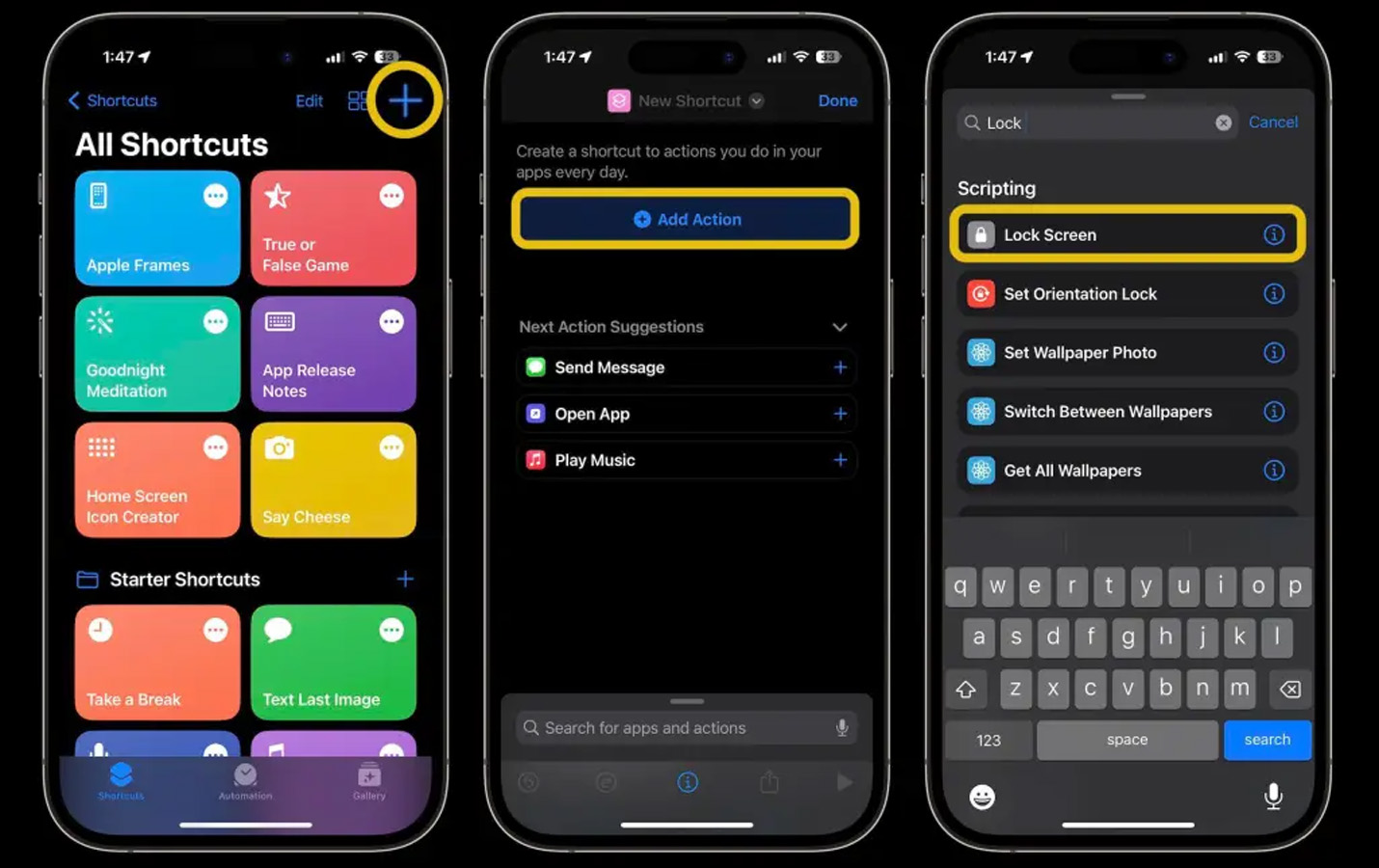
App Phím tắt (Shortcuts) cho phép chạy shortcut theo nhiều cách khác nhau
Ứng dụng Shortcuts của Apple cho phép bạn thêm và chạy shortcut theo nhiều cách khác nhau. Dưới đây là 4 nguồn phổ biến để bạn bắt đầu:
1. Shortcut tự động từ ứng dụng
Một số ứng dụng bên thứ ba như Amazon, Google Maps, Audible, Spotify… sẽ tự động tích hợp sẵn shortcut ngay khi bạn cài đặt. Ví dụ như ứng dụng Google Maps sẽ có sẵn shortcut “Tìm đường về nhà” hoặc “Tìm cây xăng gần nhất” còn ứng dụng Amazon thì có sẵn shortcut “Mở giỏ hàng” hoặc “Theo dõi đơn hàng”. Nhờ vậy, bạn sẽ không cần phải tạo mới mà chỉ cần kích hoạt là có thể sử dụng ngay những tiện ích đấy.
2. Sử dụng Gallery của Apple
Trong app Shortcuts, bạn sẽ thấy một tab riêng mang tên Gallery. Đây là nơi Apple gợi ý hàng trăm shortcut đã được thiết kế sẵn, rất đa dạng, phong phú.
Đây là nơi Apple sắp xếp sẵn hàng trăm mẫu shortcut phục vụ cho nhiều nhu cầu đời thường, từ việc tạo ảnh GIF, dịch nhanh một đoạn văn bản đến tính tiền tip khi đi ăn uống. Chỉ với một lần chạm, shortcut sẽ được thêm vào bộ sưu tập cá nhân của bạn, sẵn sàng hoạt động ngay lập tức.
Gallery là nơi tuyệt vời cho người mới bắt đầu vì bạn chỉ cần bấm Add Shortcut để dùng ngay, không cần phải chỉnh sửa phức tạp.
3. Tải Shortcut từ cộng đồng
Ngoài Apple, còn có một cộng đồng người dùng iPhone rất lớn chia sẻ shortcut tự tạo. Một trong những trang nổi tiếng nhất là RoutineHub, nơi có hàng ngàn shortcut miễn phí do người dùng khác chia sẻ, chẳng hạn như tải video từ YouTube, quản lý chi tiêu hay đổi hình nền tự động. Đây là cách để bạn mở rộng trải nghiệm ngoài những gì Apple cung cấp sẵn. Bạn chỉ cần truy cập website, tải shortcut về và thêm vào app Shortcuts là có thể trải nghiệm.
4. Tự tạo Shortcut theo nhu cầu riêng
Nếu bạn muốn iPhone hoạt động theo đúng thói quen của mình, hãy thử tự tạo một Shortcut như sau:
Bước 1: Xác định nhu cầu
Hãy nghĩ đến một thao tác bạn thường lặp lại hàng ngày, ví dụ như đổi hình nền ngẫu nhiên, gửi tin nhắn “Mẹ ơi con về rồi” hoặc bật bài nhạc yêu thích khi rời khỏi nhà.
Bước 2: Mở ứng dụng Shortcuts
Trên iPhone, mở ứng dụng Phím tắt (Shortcuts), sau đó bấm dấu “+” ở góc trên bên phải để tạo Shortcut mới.
Bước 3: Thêm các hành động (Actions)
Trong giao diện tạo Shortcut, bạn có thể chọn các hành động cần thiết, chẳng hạn:
- “Mở ứng dụng” để mở nhanh app bạn hay dùng.
- “Gửi tin nhắn” để soạn và gửi SMS tự động.
- “Tìm ảnh” để chọn một bức ảnh từ album.
Bước 4: Sắp xếp và kết nối hành động
Khi thêm nhiều hành động, hãy sắp xếp chúng theo đúng thứ tự mong muốn. Ví dụ: “Tìm ảnh” → “Chọn ảnh ngẫu nhiên” → “Đặt làm hình nền”.
Bước 5: Lưu và cá nhân hóa
Đặt tên cho Shortcut, ví dụ “Nhắn tin cho mẹ” hay “Đổi wallpaper mỗi ngày”. Đồng thời, bạn có thể thêm shortcut ra màn hình chính để bấm trực tiếp hoặc gọi bằng Siri, chỉ cần nói “Hey Siri, nhắn tin cho mẹ” là shortcut sẽ tự động chuyển đến tin nhắn của bạn.
IV. 5 tips hay khi dùng Shortcuts trên iPhone
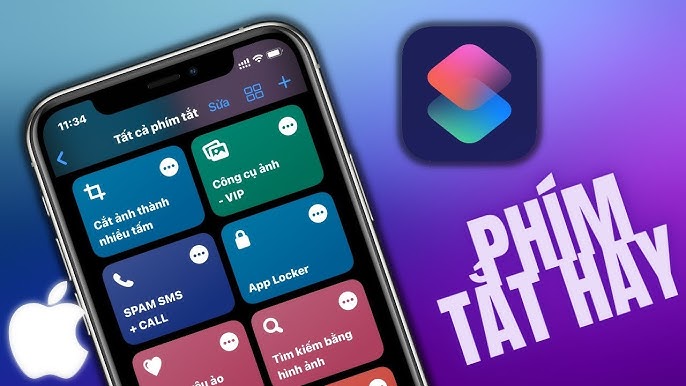
App Phím tắt (Shortcuts) rất hữu ích trong đời sống hằng ngày
App Phím tắt (Shortcuts) không chỉ dành cho những ai “rành công nghệ” mà lại còn rất hữu ích trong đời sống hằng ngày. Dưới đây là 5 mẹo đơn giản nhưng cực kỳ tiện lợi để bạn tận dụng tối đa sức mạnh của Shortcuts:
Tip 1 – Gửi tin nhắn nhanh cho người thân
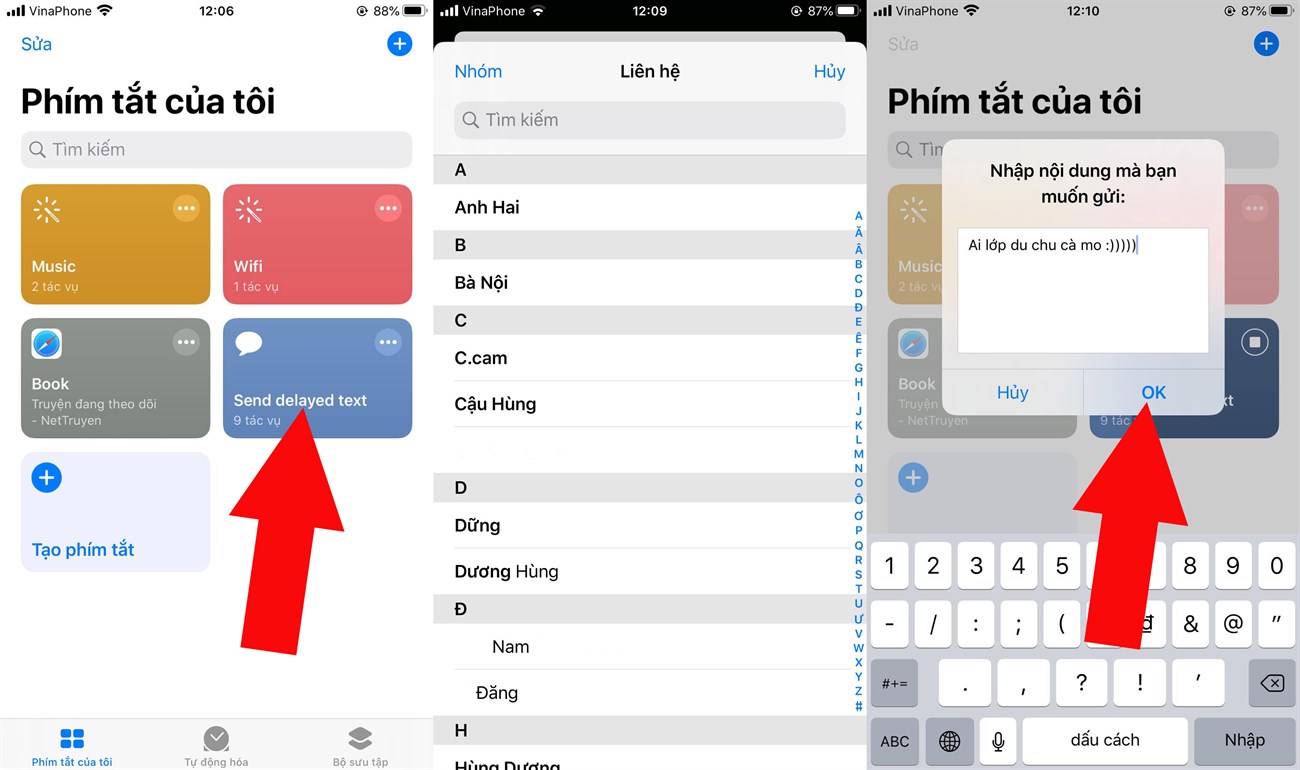
App Phím tắt (Shortcuts) vừa tiết kiệm thời gian, vừa an toàn
Hãy thử tưởng tượng: bạn đang lái xe và muốn báo cho mẹ là “Con đang trên đường về”, nhưng việc mở app Tin nhắn rồi tìm tên và gõ nội dung sẽ rất mất thời gian. Với Shortcut, bạn có thể tạo sẵn một lệnh “Nhắn tin cho mẹ” hoặc “Báo đã về nhà”. Chỉ cần chạm một lần, hoặc đơn giản hơn là gọi “Hey Siri”, tin nhắn sẽ tự động gửi đi ngay lập tức. Đây là một cách vừa tiết kiệm thời gian, vừa an toàn trong nhiều tình huống.
Tip 2 – Tự động gửi vị trí hiện tại khi cần thiết
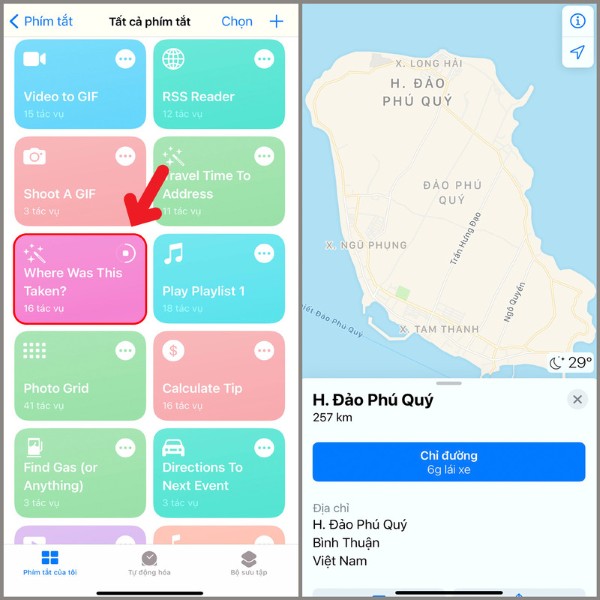
App Phím tắt (Shortcuts) gửi vị trí chính xác của bạn đến người thân trong trường hợp khẩn cấp
Trong trường hợp khẩn cấp, việc gửi vị trí chính xác của bạn đến người thân vô cùng quan trọng. Với Shortcut “Send Location”, iPhone sẽ tự động lấy tọa độ hiện tại và gửi đến số điện thoại đã định sẵn, chẳng hạn bố mẹ hoặc bạn thân. Bạn chỉ cần bấm Shortcut, hoặc đơn giản hơn, nhờ Siri làm thay. Đây là một “tấm khiên an toàn” nhỏ nhưng cực kỳ hữu ích cho mọi người dùng.
Tip 3 – Shortcut “Leave Home” gom nhiều thao tác
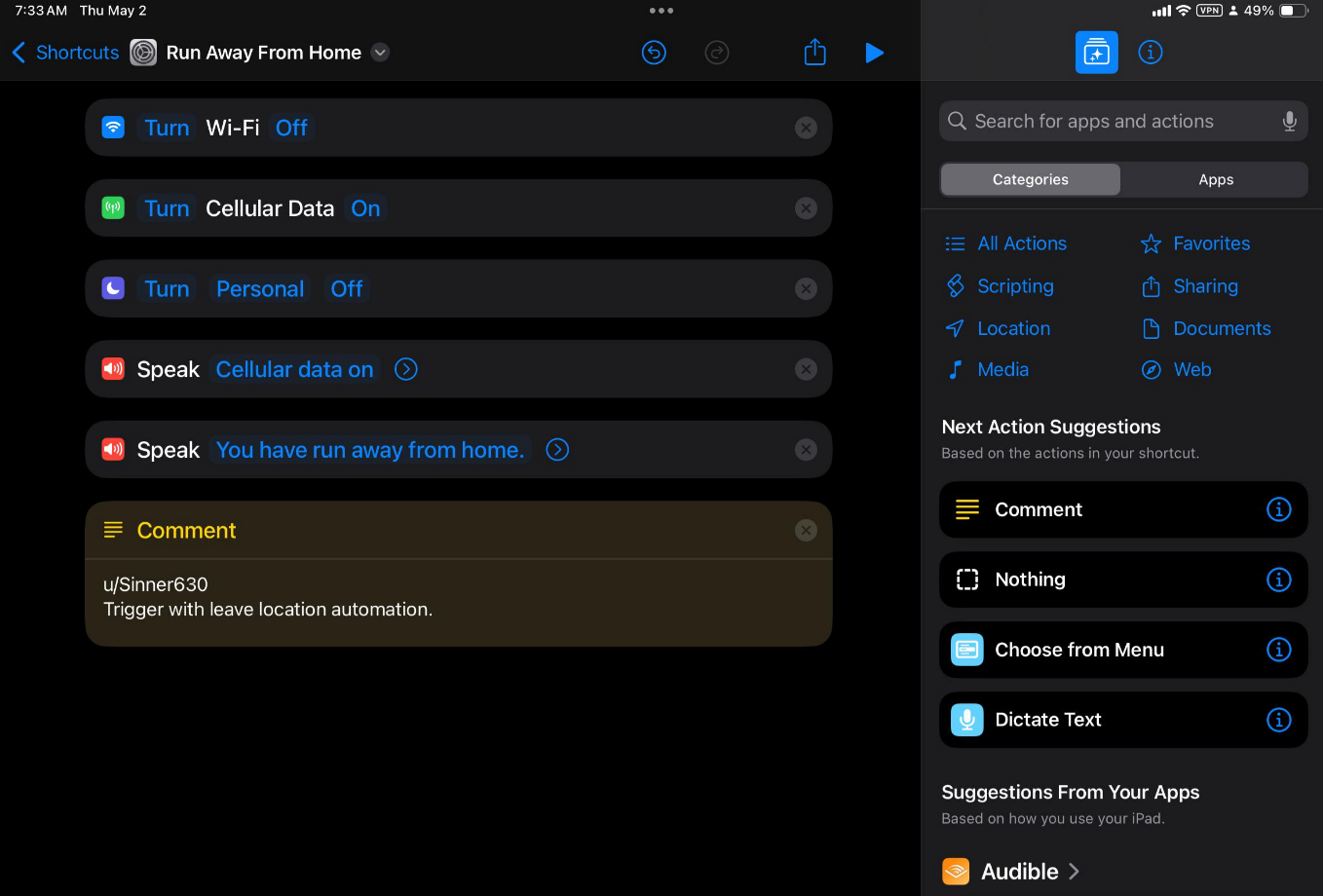
Shortcut “Leave Home” tiết kiệm được hàng trăm phút mỗi tháng
Mỗi lần ra khỏi nhà, bạn có thể phải làm một loạt công việc lặp đi lặp lại như tắt đèn, nhắn “Anh đi làm đây”, bật nhạc playlist yêu thích rồi mở Google Maps để tìm đường. Thay vì mất vài phút để thực hiện từng thao tác trên, hãy gom tất cả vào Shortcut “Leave Home”. Khi bấm vào Shortcut “Leave Home một lần, iPhone sẽ tự động chạy đủ các hành động đó. Chỉ với một lần thiết lập, bạn sẽ tiết kiệm được hàng trăm phút mỗi tháng.
Tip 4 – Đổi hình nền ngẫu nhiên mỗi ngày
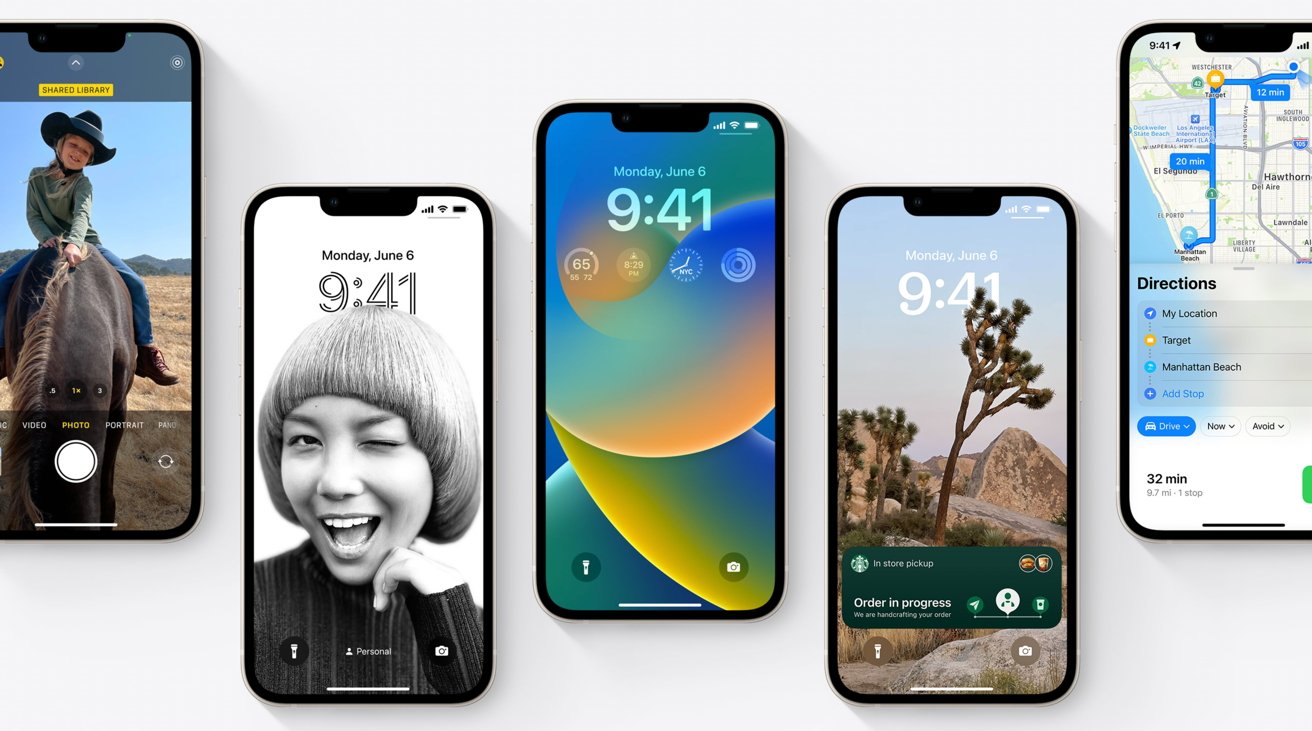
Shortcut “Random Wallpaper” dành cho kiểu người dễ chán hình nền
Nếu bạn thuộc kiểu người dễ chán hình nền, thì Shortcut “Random Wallpaper” sẽ dành cho bạn. Bạn chỉ cần chọn một album ảnh yêu thích rồi Shortcut sẽ tự động lấy ngẫu nhiên một tấm và đặt làm wallpaper mới mỗi ngày. Nhờ vậy, màn hình iPhone của bạn lúc nào cũng sẽ tươi mới, không bao giờ nhàm chán.
Tip 5 – Tạo shortcut mở ứng dụng yêu thích
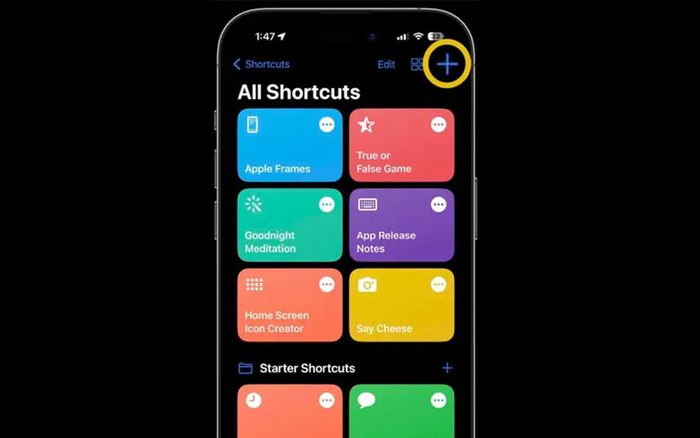
App Phím tắt (Shortcuts) giúp giữ màn hình chính gọn gàng
Có một số ứng dụng bạn dùng nhiều đến mức ngày nào cũng mở như Facebook, Zalo hay Spotify thì với Shortcut, bạn có thể rút gọn thao tác bằng cách tạo riêng một lệnh cho những ứng dụng đó. Ví dụ: chỉ cần nói “Hey Siri, mở Spotify” hoặc chạm shortcut ngay ngoài màn hình chính, ứng dụng sẽ mở ra ngay tức thì. Đây cũng là cách hay để bạn giữ màn hình chính gọn gàng, ít ứng dụng nhưng vẫn có thể truy cập cực nhanh những ứng dụng đó.
V. Một số mẹo nâng cao với Shortcuts
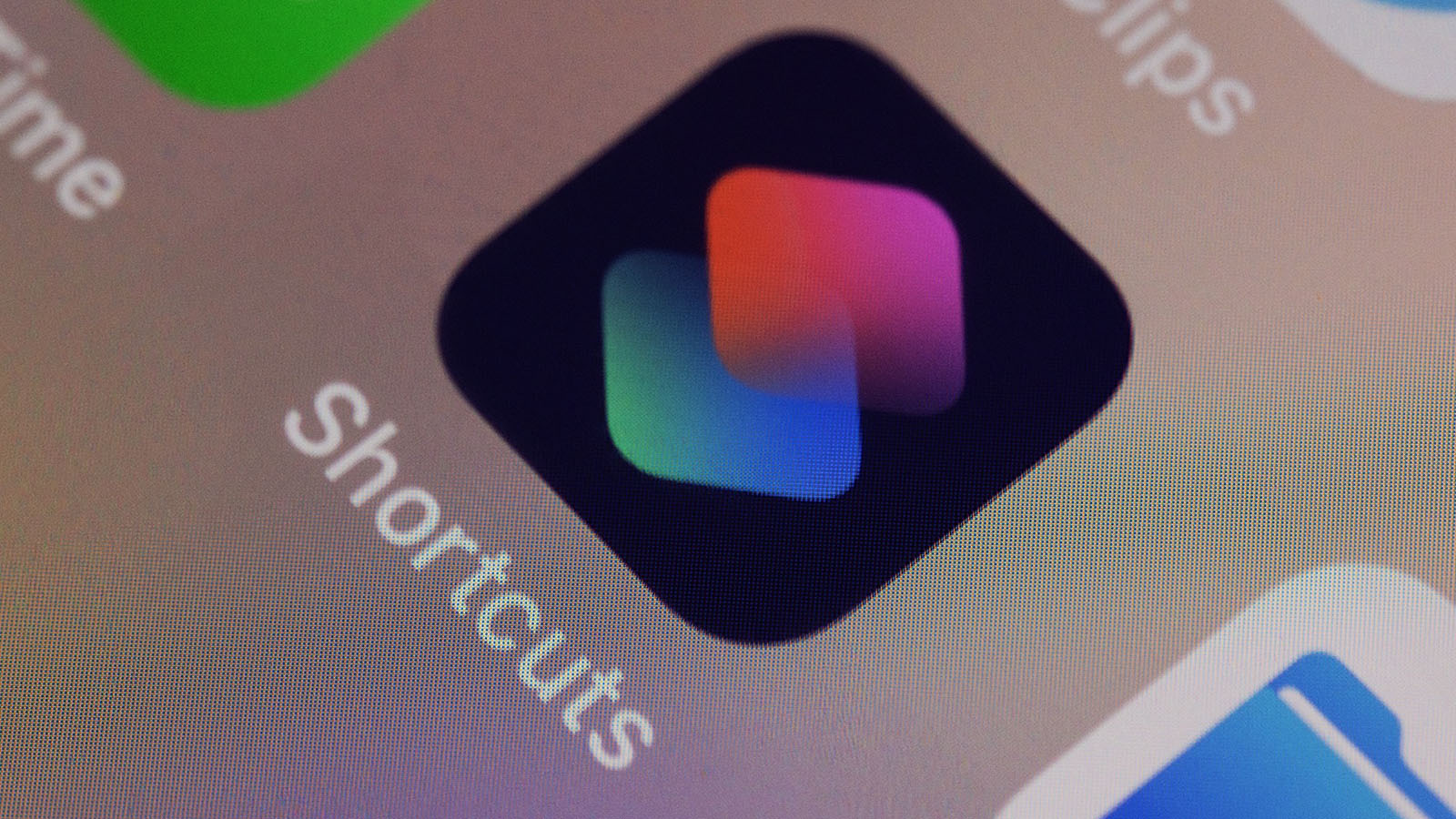
App Phím tắt (Shortcuts) có thể biến iPhone thành một trợ lý thực thụ
Khi đã quen với các thao tác cơ bản, bạn có thể “lên level” và tận dụng Shortcuts ở một mức nâng cao hơn để biến iPhone thành một trợ lý thực thụ.
1. Kết hợp với Siri và Action Button:
Từ iPhone 15 Pro trở đi, Apple đã bổ sung thêm Action Button, cho phép bạn gán một Shortcut bất kỳ vào nút này. Ví dụ, bạn có thể cài đặt sao cho chỉ cần nhấn giữ Action Button, iPhone sẽ lập tức gửi vị trí hiện tại cho người thân. Việc này giúp bạn kích hoạt những lệnh quan trọng nhanh hơn, không cần phải mở ứng dụng hay gọi Siri.
2. Tự động hóa theo lịch hoặc điều kiện:
Shortcuts có thể hoạt động hoàn toàn tự động nhờ tính năng Automation. Bạn có thể thiết lập để iPhone tự đổi hình nền vào 8 giờ sáng mỗi ngày, bật chế độ “Không làm phiền” khi đến cơ quan hoặc tự động phát nhạc thư giãn mỗi tối trước khi ngủ. Điểm hay ở đây là bạn không cần phải chạm tay vào điện thoại vì mọi thứ đều chạy ngầm theo kịch bản bạn tạo sẵn.
3. Chia sẻ Shortcut:
Khi bạn đã tạo ra những Shortcut hữu ích, bạn hoàn toàn có thể chia sẻ cho bạn bè và người thân. iPhone có hỗ trợ gửi Shortcut qua iMessage, AirDrop hoặc dưới dạng link tải. Nhờ vậy, mọi người đều có thể tận dụng những tiện ích do bạn “custom” mà không phải mất công cài đặt lại từ đầu.
VI. Kết luận
Ứng dụng Phím tắt (Shortcuts) chính là “bí kíp ẩn” giúp iPhone vượt xa vai trò của một chiếc smartphone thông thường. Chỉ với vài thao tác đơn giản, bạn có thể biến thiết bị của mình thành một trợ lý thông minh, luôn sẵn sàng hỗ trợ trong học tập, công việc lẫn đời sống hằng ngày. Điều tuyệt vời là Shortcuts không hề phức tạp như nhiều người nghĩ – ai cũng có thể tạo, sử dụng và thậm chí còn có thể chia sẻ cho bạn bè và người thân. Một khi đã trải nghiệm, bạn sẽ nhận ra iPhone còn rất nhiều tiềm năng thú vị chưa được khai thác hết đang chờ bạn mở khóa.
Theo dõi ngay ShopDunk News để cập nhật thông tin mới nhất về sản phẩm Apple, bao gồm giá bán chính thức, chương trình ưu đãi, đánh giá chi tiết từng phiên bản và các tính năng mới đáng chú ý.
Ghé ngay cửa hàng ShopDunk trên toàn quốc, hoặc liên hệ nhân viên tư vấn qua hotline 1800 6626 hay website https://shopdunk.com// để được hỗ trợ nhanh nhất!

Năm 2020, ShopDunk trở thành đại lý ủy quyền của Apple. Chúng tôi phát triển chuỗi cửa hàng tiêu chuẩn và Apple Mono Store nhằm mang đến trải nghiệm tốt nhất về sản phẩm và dịch vụ của Apple cho người dùng Việt Nam.