Tài khoản



Cách bấm F5 trên MacBook cực dễ cho người mới
Vừa chuyển từ Windows sang MacBook, bạn nhấn F5 để tải lại trang web nhưng chẳng có gì xảy ra? Trên macOS, tổ hợp Command (⌘) + R mới là cách làm mới trang nhanh và phổ biến nhất. Bạn không cần tìm một phím F5 có chức năng giống Windows để thực hiện thao tác này.
Điểm dễ gây nhầm lẫn là MacBook vẫn có phím F5, nhưng phím này có thể được gán cho Đọc chính tả, điều chỉnh đèn nền bàn phím hoặc một chức năng khác tùy đời máy. Khi kết hợp với Fn, nó cũng không tự động trở thành lệnh tải lại trang trên mọi trình duyệt.
Vậy cách bấm F5 trên MacBook thế nào cho đúng? Làm sao refresh Safari, Chrome, sử dụng F5 trong ứng dụng và xử lý trường hợp trang web vẫn hiển thị dữ liệu cũ? ShopDunk sẽ hướng dẫn từng tình huống ngay dưới đây.
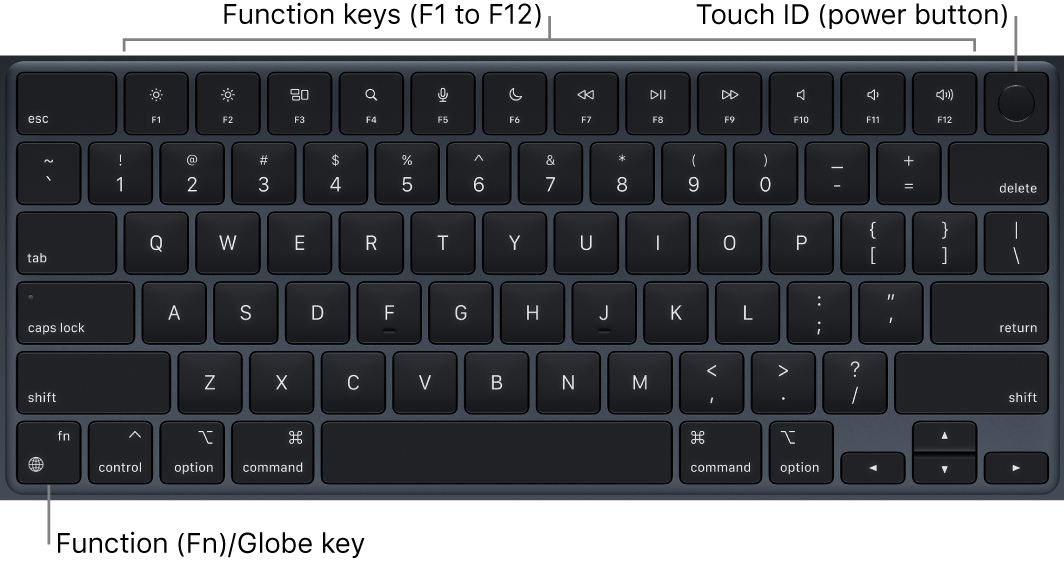
Cách thực hiện nhanh: Nhấn Command + R để làm mới trang trên Safari hoặc Chrome. Trên Chrome, sử dụng Command + Shift + R nếu muốn tải lại trang và bỏ qua nội dung đã lưu trong bộ nhớ đệm. Nếu cần gửi đúng tín hiệu phím F5 cho một ứng dụng, hãy thử Fn + F5 trên bàn phím tương thích.
1. Phím F5 trên MacBook ở đâu và có chức năng gì?
Trên những mẫu MacBook sử dụng hàng phím chức năng vật lý, F5 thường nằm ở hàng trên cùng của bàn phím, giữa F4 và F6. Tuy nhiên, ký hiệu in trên phím có thể khác nhau theo thế hệ thiết bị.
Chẳng hạn, một số MacBook đời cũ sử dụng F5 để giảm độ sáng đèn nền bàn phím. Trong khi đó, nhiều mẫu MacBook mới hơn có biểu tượng microphone tại vị trí F5 để kích hoạt Đọc chính tả.
Đây là điểm khác biệt quan trọng so với Windows. Trên nhiều máy Windows, F5 thường được sử dụng để làm mới trang hoặc cửa sổ đang mở. Nhưng trên macOS, chức năng tải lại trang web được gán cho tổ hợp Command + R.
Vì sao nhấn F5 trên MacBook không làm mới trang?
Có hai lý do chính. Thứ nhất, hàng phím chức năng trên MacBook thường được ưu tiên cho các thao tác điều khiển hệ thống. Thứ hai, ứng dụng trên macOS có thể quy định phím tắt riêng, nên phím F5 không nhất thiết được liên kết với lệnh Reload.
Vì vậy, việc nhấn F5 không tải lại trang không phải dấu hiệu bàn phím bị lỗi. Đơn giản là bạn đang sử dụng cách thao tác quen thuộc từ Windows trên một hệ điều hành có quy ước khác.
2. Cách bấm F5 trên MacBook để làm mới trang web nhanh nhất
Nếu mục đích của bạn là cập nhật nội dung trang web, kiểm tra thông báo mới hoặc tải lại một trang đang hiển thị lỗi, hãy dùng Command (⌘) + R. Đây là thao tác phù hợp trên Safari, Chrome và nhiều trình duyệt dành cho Mac.
Bước 1: Mở trang web cần làm mới trên MacBook.
Bước 2: Nhấn giữ phím Command (⌘), sau đó nhấn phím R.
Bước 3: Thả các phím và chờ trình duyệt tải lại trang. Kiểm tra xem nội dung đã được cập nhật như mong muốn hay chưa.
Trên Safari: Command + R hoặc chọn Reload Page
Apple hướng dẫn người dùng Safari nhấn Command + R hoặc vào menu View (Xem) → Reload Page (Tải lại trang) để làm mới nội dung.
Nếu không muốn dùng bàn phím, bạn cũng có thể sử dụng nút tải lại trong giao diện Safari, khi nút đó xuất hiện. Vị trí và cách hiển thị có thể khác nhau tùy phiên bản macOS và thiết lập thanh công cụ.

Trên Google Chrome: Command + R để tải lại trang
Chrome dành cho macOS cũng sử dụng Command + R để tải lại trang đang mở. Bạn có thể nhấn biểu tượng Reload trên thanh công cụ nếu muốn thao tác bằng chuột.
Cách này hữu ích khi bạn vừa chỉnh sửa Google Sheets, theo dõi đơn hàng, cập nhật trang quản trị hoặc cần kiểm tra dữ liệu mới trên website. Tuy nhiên, nếu dữ liệu được đồng bộ từ máy chủ theo chu kỳ, việc tải lại trang không bảo đảm nội dung sẽ thay đổi ngay.
Ngoài thao tác sử dụng phím F5, MacBook còn có nhiều tổ hợp phím tắt hữu ích giúp bạn làm việc nhanh chóng và thuận tiện hơn. Nếu thường xuyên cần lưu lại nội dung trên màn hình, hãy tham khảo ngay bài viết Cách chụp màn hình MacBook để khám phá các tổ hợp phím chụp toàn màn hình, một cửa sổ hoặc vùng tùy chọn cực kỳ đơn giản.
3. Command + R và Command + Shift + R khác nhau thế nào?
Đây là phần quan trọng khi bạn đã làm mới trang nhưng vẫn nhìn thấy giao diện cũ, ảnh chưa cập nhật hoặc website hoạt động không đúng. Trong Chrome, hai tổ hợp dưới đây thực hiện những thao tác tải lại khác nhau.
| Thao tác | Tác dụng | Khi nào dùng? |
|---|---|---|
| Command + R | Tải lại trang thông thường | Kiểm tra nội dung hoặc dữ liệu mới |
| Command + Shift + R trên Chrome | Tải lại trang và bỏ qua nội dung được lưu trong cache | Trang hiển thị dữ liệu hoặc giao diện cũ |
Google xác nhận Command + Shift + R là phím tắt tải lại trang và bỏ qua nội dung đã lưu trong bộ nhớ đệm trên Chrome dành cho Mac.
Lưu ý, thao tác này không đồng nghĩa xóa toàn bộ cache, cookie hay lịch sử duyệt web. Nó chỉ thay đổi cách trình duyệt tải lại trang hiện tại. Ngoài ra, không nên mặc định cùng tổ hợp đó có ý nghĩa giống hệt trên mọi trình duyệt, vì mỗi ứng dụng có hệ thống phím tắt riêng.
Mẹo sử dụng: Nếu website hoạt động bình thường và bạn chỉ muốn cập nhật nội dung, dùng Command + R. Nếu Chrome hiển thị giao diện cũ sau khi website được thay đổi, hãy thử Command + Shift + R trước khi cân nhắc xóa dữ liệu duyệt web.
4. Cách sử dụng phím F5 vật lý trên MacBook bằng Fn + F5
Đôi khi bạn không muốn làm mới trang web mà thực sự cần nhấn F5 trong một ứng dụng, chẳng hạn phần mềm có phím tắt riêng hoặc môi trường Windows chạy trên Mac. Khi đó, hãy phân biệt chức năng hệ thống in trên phím với tín hiệu F5 tiêu chuẩn.
Bước 1: Xác định phím Fn hoặc Fn/Globe ở hàng dưới cùng bên trái bàn phím.
Bước 2: Nhấn giữ Fn, sau đó nhấn F5 trên hàng phím chức năng.
Bước 3: Kiểm tra phản hồi trong ứng dụng đang sử dụng. Thao tác này nhằm gửi tín hiệu F5 tiêu chuẩn trên cấu hình bàn phím hỗ trợ, nhưng hành động thực tế vẫn phụ thuộc ứng dụng.
Nói cách khác, Fn + F5 không phải phím tắt refresh chung của macOS. Nếu mục tiêu là tải lại Safari hoặc Chrome, Command + R vẫn đơn giản và đáng tin cậy hơn.
MacBook có Touch Bar thì nhấn F5 thế nào?
Một số thế hệ MacBook Pro sử dụng Touch Bar thay cho dãy phím F1–F12 vật lý. Trên những máy này, bạn có thể nhấn giữ Fn để hiển thị các phím chức năng trên Touch Bar, sau đó chạm vào F5.

Nếu phím chức năng không xuất hiện theo cách này, hãy kiểm tra thiết lập Touch Bar trong phần Bàn phím. Cách hiển thị có thể khác nhau tùy thiết bị và phiên bản macOS.
5. Cách cài đặt F5 trên MacBook để dùng như phím chức năng tiêu chuẩn
Nếu thường xuyên dùng F5 trong các ứng dụng chuyên môn, bạn có thể thay đổi cách hoạt động của cả hàng phím F1–F12. macOS cho phép ưu tiên chức năng tiêu chuẩn thay vì các thao tác điều khiển hệ thống được in trên phím.
Với macOS Ventura trở lên
Bước 1: Nhấn menu Apple (), chọn Cài đặt hệ thống (System Settings).
Bước 2: Chọn Bàn phím (Keyboard), sau đó mở Phím tắt (Keyboard Shortcuts).
Bước 3: Chọn Phím chức năng (Function Keys).
Bước 4: Bật tùy chọn Use F1, F2, etc. keys as standard function keys nếu thiết bị có hỗ trợ.

Sau khi bật, việc nhấn F5 sẽ gửi tín hiệu phím chức năng tiêu chuẩn. Muốn sử dụng tính năng đặc biệt được in trên F5, bạn thường cần giữ thêm Fn hoặc Globe.
Tuy nhiên, thay đổi này không có nghĩa Safari hay Chrome sẽ tự động dùng F5 để làm mới trang. Lệnh Reload trên macOS vẫn có phím tắt riêng là Command + R.
Với macOS Monterey và các phiên bản cũ hơn
Truy cập Apple → System Preferences → Keyboard, sau đó tìm tùy chọn sử dụng các phím F1, F2 và những phím tương tự như phím chức năng tiêu chuẩn. Tùy chọn có thể không xuất hiện trên mọi loại bàn phím.
6. Bảng tổng hợp cách bấm F5 trên MacBook theo từng tình huống
Không phải mọi tình huống cần cập nhật nội dung đều sử dụng cùng một phím tắt. Bạn có thể lưu bảng dưới đây để tra cứu nhanh khi chuyển từ Windows sang MacBook.
| Nhu cầu | Cách thực hiện |
|---|---|
| Làm mới trang web trên Safari | Command + R |
| Làm mới trang web trên Chrome | Command + R |
| Tải lại Chrome, bỏ qua cache | Command + Shift + R |
| Gửi tín hiệu F5 tiêu chuẩn | Fn + F5 trên cấu hình bàn phím phù hợp |
| Sử dụng F5 trên Touch Bar | Giữ Fn, chọn F5 trên Touch Bar nếu được hiển thị |
| Chạy lại một cửa sổ Finder không phản hồi | Dùng Force Quit và chọn Relaunch Finder khi cần |
| Dùng F5 trong phần mềm chuyên dụng | Xem phím tắt của ứng dụng hoặc bật phím chức năng tiêu chuẩn |
7. Cách làm mới Finder trên MacBook có giống F5 của Windows không?
Trên Windows, nhấn F5 trong File Explorer thường giúp cập nhật nội dung thư mục. Nhưng Finder trên macOS không sử dụng F5 làm phím tắt refresh chung.
Thông thường, Finder tự cập nhật khi tệp được thêm, đổi tên hoặc xóa. Nếu không thấy nội dung mới, bạn có thể chuyển sang một thư mục khác rồi quay lại, hoặc đóng và mở lại cửa sổ Finder.
Khi Finder bị treo hoặc không phản hồi
Bước 1: Nhấn Option + Command + Esc.
Bước 2: Chọn Finder trong danh sách ứng dụng.
Bước 3: Chọn Relaunch (Chạy lại) và kiểm tra xem Finder đã hoạt động bình thường chưa.
Không cần sử dụng các lệnh Terminal để làm mới một thư mục thông thường. Ngoài ra, Command + R trong Finder không tương đương với Command + R trong Safari: Apple sử dụng cùng tổ hợp này cho các hành động khác nhau tùy ngữ cảnh.
8. Dùng F5 trong Excel, PowerPoint và ứng dụng Windows trên MacBook thế nào?
Nếu làm việc với phần mềm văn phòng hoặc ứng dụng chuyên dụng, bạn có thể cần phím F5 cho một lệnh cụ thể chứ không phải để tải lại trang web.
Ví dụ, một số ứng dụng Microsoft Office có thể sử dụng F5 cho các tác vụ như mở công cụ điều hướng hoặc trình chiếu, tùy phần mềm và phiên bản. Các ứng dụng Windows chạy qua máy ảo cũng có thể cần nhận tín hiệu F5 tiêu chuẩn.
Trong trường hợp này, hãy thử Fn + F5 hoặc bật chế độ phím chức năng tiêu chuẩn. Đồng thời, kiểm tra phần phím tắt trong chính ứng dụng vì nhiều chương trình có cách gán lệnh khác nhau giữa macOS và Windows.
Điều cần nhớ: F5 là tên một phím chức năng, không phải lệnh làm mới có ý nghĩa giống nhau trong mọi phần mềm. Trước khi thay đổi cài đặt bàn phím, hãy xác định thao tác bạn muốn thực hiện và phím tắt được ứng dụng hỗ trợ.
9. Vì sao đã bấm Command + R nhưng trang web vẫn không cập nhật?
Không phải trường hợp nào nhấn Command + R cũng giúp trang web hiển thị nội dung mới. Nếu đã làm mới nhưng dữ liệu vẫn không thay đổi, hãy kiểm tra theo thứ tự dưới đây.
Trang web vẫn hiển thị giao diện cũ
Trên Chrome, thử Command + Shift + R để tải lại trang và bỏ qua dữ liệu trong cache. Nếu vẫn không có thay đổi, nội dung có thể chưa được cập nhật từ phía website hoặc hệ thống phân phối nội dung vẫn đang dùng phiên bản cũ.
Trình duyệt không phản hồi hoặc trang bị treo
Thử mở trang khác để kiểm tra kết nối Internet. Nếu trình duyệt bị treo, hãy thoát ứng dụng và mở lại. Với Safari, Apple hướng dẫn sử dụng Option + Command + Esc để buộc thoát khi ứng dụng không phản hồi.
Trang yêu cầu đăng nhập lại hoặc dữ liệu chưa đồng bộ
Nếu sử dụng trang quản trị, công cụ trực tuyến hoặc dịch vụ có tài khoản, nội dung có thể phụ thuộc vào phiên đăng nhập, quyền truy cập hoặc trạng thái đồng bộ dữ liệu. Khi đó, hãy kiểm tra thông báo hệ thống thay vì nhấn refresh liên tục.
Phím Command + R không phản hồi
Hãy thử chọn lệnh Reload từ menu trình duyệt. Nếu thao tác bằng chuột hoạt động nhưng phím tắt không có tác dụng, cần kiểm tra phím Command, phím R, bố cục bàn phím hoặc phím tắt bị một phần mềm khác sử dụng.
10. Câu hỏi thường gặp về cách bấm F5 trên MacBook
F5 trên MacBook tương đương phím nào của Windows?
Nếu mục đích là làm mới trang web, Command + R trên MacBook tương đương thao tác F5 phổ biến trong trình duyệt Windows. Tuy nhiên, hai phím này không có cùng ý nghĩa trong mọi ứng dụng.
Cách bấm F5 trên MacBook Air M1, M2, M3, M4, M5 có giống nhau không?
Đối với thao tác tải lại Safari hoặc Chrome, các mẫu MacBook Air tương thích đều có thể sử dụng Command + R. Tuy nhiên, chức năng được gán cho phím F5 vật lý có thể khác nhau theo đời máy, cài đặt bàn phím và hệ điều hành.
Fn + F5 có tự động refresh Chrome không?
Không nên mặc định như vậy. Fn + F5 có thể gửi tín hiệu phím F5 tiêu chuẩn, nhưng phím tắt tải lại Chrome trên macOS là Command + R. Bạn nên sử dụng Command + R để bảo đảm đúng thao tác cần thực hiện.
Phím F5 trên MacBook Pro dùng để làm gì?
Tùy mẫu MacBook Pro, F5 có thể thực hiện chức năng điều khiển hệ thống hoặc được dùng như phím chức năng tiêu chuẩn. Trên những mẫu có Touch Bar, bạn có thể hiển thị F5 ảo bằng cách sử dụng Fn và thiết lập Touch Bar phù hợp.
Command + Shift + R có xóa toàn bộ cache không?
Không. Trên Chrome dành cho Mac, tổ hợp này tải lại trang hiện tại và bỏ qua nội dung cache khi tải. Nó không phải thao tác xóa toàn bộ dữ liệu duyệt web, cookie hoặc lịch sử trên trình duyệt.
Có cần cài phần mềm để sử dụng F5 trên MacBook không?
Không cần nếu bạn chỉ muốn tải lại trang web hoặc sử dụng phím F5 tiêu chuẩn trên bàn phím được hỗ trợ. macOS đã cung cấp sẵn phím tắt và tùy chọn cấu hình hàng phím chức năng.
Kết luận: Muốn F5 trên MacBook, hãy nhớ Command + R
Nếu chỉ muốn làm mới trang web, cách bấm F5 trên MacBook đơn giản nhất là sử dụng Command + R. Khi dùng Chrome và cần tải lại trang bỏ qua cache, hãy nhấn Command + Shift + R.
Còn nếu cần sử dụng F5 trong phần mềm chuyên dụng, Fn + F5 hoặc tùy chọn bật phím chức năng tiêu chuẩn sẽ phù hợp hơn. Điều quan trọng là phân biệt rõ giữa thao tác tải lại nội dung và việc gửi tín hiệu của phím F5.
Khi đã quen với hệ thống phím Command, Fn và Option, bạn sẽ dễ dàng chuyển từ Windows sang macOS mà không phải liên tục tìm cách thay thế những phím tắt cũ.
Tóm tắt: Command + R để tải lại trang web; Command + Shift + R để tải lại Chrome bỏ qua cache; Fn + F5 để sử dụng tín hiệu phím F5 tiêu chuẩn khi bàn phím hỗ trợ. Không cần cài phần mềm chỉ để refresh trang web.
Khám phá MacBook chính hãng tại ShopDunk
Từ những phím tắt cơ bản như Command + R đến các công cụ làm việc chuyên nghiệp, macOS mang đến nhiều cách thao tác nhanh giúp học tập và làm việc thuận tiện hơn. Nếu đang tìm hiểu các dòng MacBook tại ShopDunk, bạn có thể tham khảo MacBook Air và MacBook Pro theo nhu cầu sử dụng.
Khám phá MacBook chính hãng tại ShopDunk để lựa chọn thiết bị phù hợp với công việc, học tập và những nhu cầu sử dụng hằng ngày.

Năm 2020, ShopDunk trở thành đại lý ủy quyền của Apple. Chúng tôi phát triển chuỗi cửa hàng tiêu chuẩn và Apple Mono Store nhằm mang đến trải nghiệm tốt nhất về sản phẩm và dịch vụ của Apple cho người dùng Việt Nam.