Tài khoản


_1600.jpeg "Hiển thị sản phẩm trong danh mục Cách bật và sử dụng Apple Intelligence trên iPhone 18 Pro Max")
Cách bật và sử dụng Apple Intelligence trên iPhone 18 Pro Max
Apple Intelligence là một trong những tính năng đáng chú ý nhất trên iPhone 18 Pro Max, giúp người dùng viết nội dung, chỉnh sửa ảnh, tạo hình ảnh bằng AI và xử lý nhiều công việc nhanh hơn. Đặc biệt, với iOS 27, Apple tiếp tục mở rộng khả năng trí tuệ nhân tạo, đồng thời giới thiệu Siri AI có thể hiểu ngữ cảnh và hỗ trợ những yêu cầu phức tạp hơn.
Tuy nhiên, không phải ai cũng biết cách kích hoạt Apple Intelligence sau khi mua iPhone mới. Một số người không tìm thấy tùy chọn trong Cài đặt, trong khi người khác đã bật thành công nhưng chưa biết sử dụng Công Cụ Viết, Image Playground hay các tính năng AI trong ứng dụng Ảnh.
Bài viết dưới đây sẽ hướng dẫn chi tiết cách bật Apple Intelligence trên iPhone 18 Pro Max, những điều kiện cần chuẩn bị, các bước sử dụng tính năng nổi bật và cách xử lý những lỗi thường gặp.
.jpg)
Cách bật nhanh: Trên iPhone 18 Pro Max, mở Cài đặt → Apple Intelligence & Siri. Nếu thấy công tắc Apple Intelligence hoặc nút Bật Apple Intelligence, hãy kích hoạt và làm theo hướng dẫn. Với iOS 27, Apple Intelligence thế hệ mới có thể được kích hoạt tự động trên thiết bị đủ điều kiện. Hãy bảo đảm iPhone đang sử dụng phiên bản iOS mới, ngôn ngữ được hỗ trợ và có kết nối Internet để hoàn tất thiết lập.
1. Apple Intelligence trên iPhone 18 Pro Max là gì?
Apple Intelligence là hệ thống trí tuệ nhân tạo được Apple tích hợp vào iPhone, iPad và Mac. Thay vì chỉ hoạt động như một ứng dụng riêng, nhiều tính năng AI có thể xuất hiện ngay trong các ứng dụng quen thuộc như Mail, Tin nhắn, Ảnh, Ghi chú, Safari và Phím tắt.
Trên iPhone 18 Pro Max, Apple Intelligence hoạt động cùng chip A20 Pro và hệ thống Neural Engine để hỗ trợ xử lý các tác vụ AI. Apple sử dụng kết hợp mô hình chạy trên thiết bị và Private Cloud Compute cho những yêu cầu cần năng lực xử lý bổ sung.
Một số tính năng đáng chú ý gồm:
- Công Cụ Viết: Viết lại, hiệu đính, thay đổi giọng văn và tóm tắt nội dung.
- Siri AI: Trợ lý thế hệ mới có khả năng đối thoại, hiểu ngữ cảnh và tương tác với nội dung trên màn hình khi tính năng được hỗ trợ.
- Dọn dẹp trong Ảnh: Xóa những vật thể gây mất tập trung khỏi hình ảnh.
- Image Playground: Tạo hình ảnh từ mô tả và những lựa chọn sáng tạo.
- Genmoji: Tạo biểu tượng cảm xúc tùy chỉnh bằng AI.
- Trí thông minh thị giác: Tìm hiểu thêm về vật thể, địa điểm và nội dung được hiển thị.
- Tóm tắt nội dung: Hỗ trợ xử lý email, thông báo, tài liệu và một số nội dung được hỗ trợ.
Không phải mọi tính năng đều khả dụng ở tất cả ngôn ngữ và khu vực. Đặc biệt, Siri AI thế hệ mới có những điều kiện riêng, không đồng nghĩa chỉ cần bật Apple Intelligence là sử dụng đầy đủ Siri AI bằng tiếng Việt.
2. Điều kiện để bật Apple Intelligence trên iPhone 18 Pro Max
Trước khi thực hiện, bạn nên kiểm tra một số điều kiện cơ bản. Việc này giúp hạn chế tình trạng không thấy mục Apple Intelligence hoặc không thể sử dụng một số tính năng sau khi bật.
| Điều kiện | Yêu cầu cần kiểm tra |
|---|---|
| Thiết bị | iPhone 18 Pro Max hỗ trợ Apple Intelligence |
| Hệ điều hành | iOS 27, ưu tiên bản cập nhật mới nhất |
| Ngôn ngữ | Ngôn ngữ thiết bị và Siri thuộc danh sách được hỗ trợ |
| Kết nối mạng | Internet ổn định khi thiết lập và sử dụng tính năng cần kết nối |
| Dung lượng | Đủ bộ nhớ trống cho hệ thống và tài nguyên AI cần thiết |
| Khu vực | Tính năng cần sử dụng phải khả dụng tại khu vực tương ứng |
Apple Intelligence có hỗ trợ tiếng Việt không?
Có. Theo Apple, tiếng Việt nằm trong danh sách ngôn ngữ hỗ trợ Apple Intelligence trên iOS 27. Người dùng iPhone 18 Pro Max tại Việt Nam có thể sử dụng những tính năng tương thích mà không nhất thiết phải chuyển toàn bộ điện thoại sang tiếng Anh.
Tuy nhiên, Siri AI thế hệ mới được triển khai với phạm vi ngôn ngữ riêng. Nếu muốn sử dụng một tính năng Siri AI chưa hỗ trợ tiếng Việt, bạn cần chọn ngôn ngữ đang được Apple hỗ trợ và bảo đảm tính năng đã được phát hành tại khu vực của mình.
3. Cách bật Apple Intelligence trên iPhone 18 Pro Max từng bước
Đối với iPhone 18 Pro Max sử dụng iOS 27, Apple Intelligence thế hệ mới có thể tự động khả dụng khi thiết bị đáp ứng đầy đủ yêu cầu. Nếu tính năng đang tắt hoặc chưa được thiết lập, bạn có thể kiểm tra trong Cài đặt.
Bước 1: Kiểm tra phiên bản iOS
Mở ứng dụng Cài đặt → Cài đặt chung → Cập nhật phần mềm. Nếu iPhone hiển thị bản cập nhật iOS mới, hãy đọc thông tin và thực hiện cập nhật phù hợp.
Trong quá trình cập nhật, nên sử dụng kết nối Wi-Fi ổn định, bảo đảm đủ pin hoặc kết nối bộ sạc khi cần thiết.
Bước 2: Mở Apple Intelligence & Siri
Từ màn hình chính, mở Cài đặt và tìm mục Apple Intelligence & Siri.
Tùy phiên bản iOS và trạng thái kích hoạt, bạn có thể thấy công tắc Apple Intelligence, nút thiết lập hoặc các tùy chọn cấu hình tính năng AI.
Bước 3: Kích hoạt Apple Intelligence nếu đang tắt
Nếu có công tắc Apple Intelligence, hãy chuyển sang trạng thái bật. Nếu xuất hiện nút Bật Apple Intelligence, nhấn vào nút và làm theo hướng dẫn.
Nếu không thấy nút kích hoạt nhưng các tính năng đã có thể sử dụng, Apple Intelligence có thể đã được hệ thống thiết lập tự động trên iOS 27.
Bước 4: Kiểm tra ngôn ngữ thiết bị và Siri
Vào Cài đặt → Cài đặt chung → Ngôn ngữ & Vùng để kiểm tra ngôn ngữ iPhone. Sau đó quay lại phần Siri để kiểm tra ngôn ngữ trợ lý.
Nếu muốn sử dụng Apple Intelligence bằng tiếng Việt, hãy chọn ngôn ngữ tiếng Việt ở những mục được hỗ trợ. Với Siri AI, cần kiểm tra ngôn ngữ đang khả dụng riêng cho tính năng này.
Bước 5: Kiểm tra tính năng đã hoạt động
Mở ứng dụng Ghi chú, nhập một đoạn văn ngắn rồi chọn phần nội dung đó. Nếu xuất hiện tùy chọn Công Cụ Viết, bạn có thể thử tính năng hiệu đính hoặc tóm tắt để kiểm tra hoạt động của Apple Intelligence.
Ngoài ra, bạn có thể mở ứng dụng Ảnh và kiểm tra những công cụ chỉnh sửa AI được cung cấp trên thiết bị.
4. Cách sử dụng Công Cụ Viết trên iPhone 18 Pro Max
Công Cụ Viết, hay Writing Tools, là một trong những tính năng Apple Intelligence dễ ứng dụng nhất trong công việc và học tập. Người dùng có thể viết lại nội dung, kiểm tra lỗi, thay đổi giọng văn và tóm tắt tài liệu mà không cần chuyển toàn bộ văn bản sang ứng dụng khác.
Cách viết lại hoặc hiệu đính văn bản
- Bước 1: Mở Ghi chú, Mail hoặc ứng dụng hỗ trợ nhập văn bản.
- Bước 2: Nhập nội dung muốn chỉnh sửa.
- Bước 3: Chọn đoạn văn bản cần xử lý.
- Bước 4: Nhấn Công Cụ Viết trong menu hoặc thanh công cụ.
- Bước 5: Chọn hiệu đính, viết lại, tóm tắt hoặc một tùy chọn phù hợp.
- Bước 6: Đọc lại kết quả trước khi thay thế nội dung ban đầu.
Những tình huống nên sử dụng Công Cụ Viết
Nếu thường xuyên trao đổi công việc bằng email, bạn có thể sử dụng Công Cụ Viết để điều chỉnh câu chữ theo giọng điệu chuyên nghiệp hơn. Với học sinh, sinh viên, tính năng tóm tắt có thể giúp nắm nhanh ý chính của một đoạn tài liệu dài.
Người sáng tạo nội dung cũng có thể thử viết lại một đoạn giới thiệu sản phẩm hoặc thay đổi cách diễn đạt cho tự nhiên hơn. Tuy nhiên, cần đọc lại kết quả vì AI có thể hiểu sai ngữ cảnh hoặc tạo nội dung chưa chính xác.
5. Cách sử dụng Siri AI trên iPhone 18 Pro Max
Bên cạnh những công cụ AI trong ứng dụng, Apple còn giới thiệu Siri AI thế hệ mới trên iOS 27. Đây là phiên bản trợ lý có khả năng hội thoại tự nhiên, hiểu ngữ cảnh và hỗ trợ nhiều yêu cầu phức tạp hơn khi tính năng đã được phát hành cho ngôn ngữ và khu vực tương ứng.
Theo Apple, Siri AI có thể sử dụng thông tin liên quan trong tin nhắn, email, ảnh và nội dung trên màn hình để hỗ trợ những yêu cầu của người dùng, tùy quyền truy cập và tính năng được hỗ trợ.
Các cách mở Siri AI
Trên iPhone 18 Pro Max hỗ trợ Siri AI, bạn có thể sử dụng những cách sau:
- Nhấn giữ nút sườn để gọi Siri khi tính năng đã được thiết lập.
- Sử dụng câu lệnh gọi Siri bằng giọng nói nếu đã bật.
- Vuốt xuống từ Dynamic Island để bắt đầu cuộc trò chuyện với Siri AI trên phiên bản hỗ trợ.
- Mở ứng dụng Siri chuyên biệt để tiếp tục hoặc xem lại cuộc trò chuyện khi khả dụng.
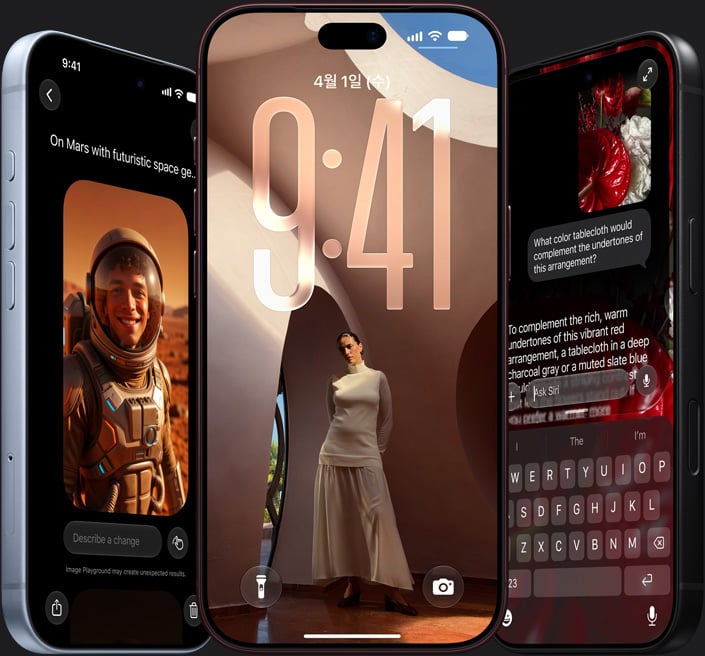
Ví dụ sử dụng Siri AI trong thực tế
Bạn có thể yêu cầu Siri tìm thông tin liên quan đến một cuộc hẹn, giải thích nội dung đang hiển thị hoặc hỗ trợ soạn văn bản. Ví dụ, khi đang xem một trang web, Siri AI có thể hỗ trợ trả lời câu hỏi dựa trên nội dung trên màn hình nếu tính năng nhận biết ngữ cảnh được cấp quyền và hỗ trợ.
Một điểm quan trọng là Siri AI không giống hoàn toàn Siri truyền thống. Siri AI được Apple triển khai theo từng giai đoạn, nên tính năng và ngôn ngữ có thể khác nhau giữa các thiết bị hoặc khu vực.
Lưu ý về tiếng Việt: Apple Intelligence hỗ trợ tiếng Việt, nhưng Siri AI thế hệ mới không mặc nhiên có đầy đủ chức năng bằng tiếng Việt. Hãy kiểm tra danh sách ngôn ngữ Siri AI đang được Apple phát hành trước khi thay đổi cài đặt ngôn ngữ trên iPhone.
6. Cách sử dụng Apple Intelligence để chỉnh sửa ảnh trên iPhone 18 Pro Max
Ứng dụng Ảnh là nơi Apple Intelligence mang đến nhiều công cụ thiết thực. Trên iOS 27, Apple tiếp tục mở rộng khả năng chỉnh sửa thông minh, gồm Dọn dẹp, Mở rộng và Định lại khung trên các thiết bị tương thích.
Xóa vật thể thừa bằng Dọn dẹp (Clean Up)
- Bước 1: Mở ứng dụng Ảnh trên iPhone 18 Pro Max.
- Bước 2: Chọn hình ảnh muốn chỉnh sửa.
- Bước 3: Nhấn Sửa, sau đó chọn công cụ Dọn dẹp nếu có.
- Bước 4: Chạm, khoanh vùng hoặc tô lên đối tượng cần xóa.
- Bước 5: Kiểm tra kết quả xử lý và lưu ảnh khi phù hợp.
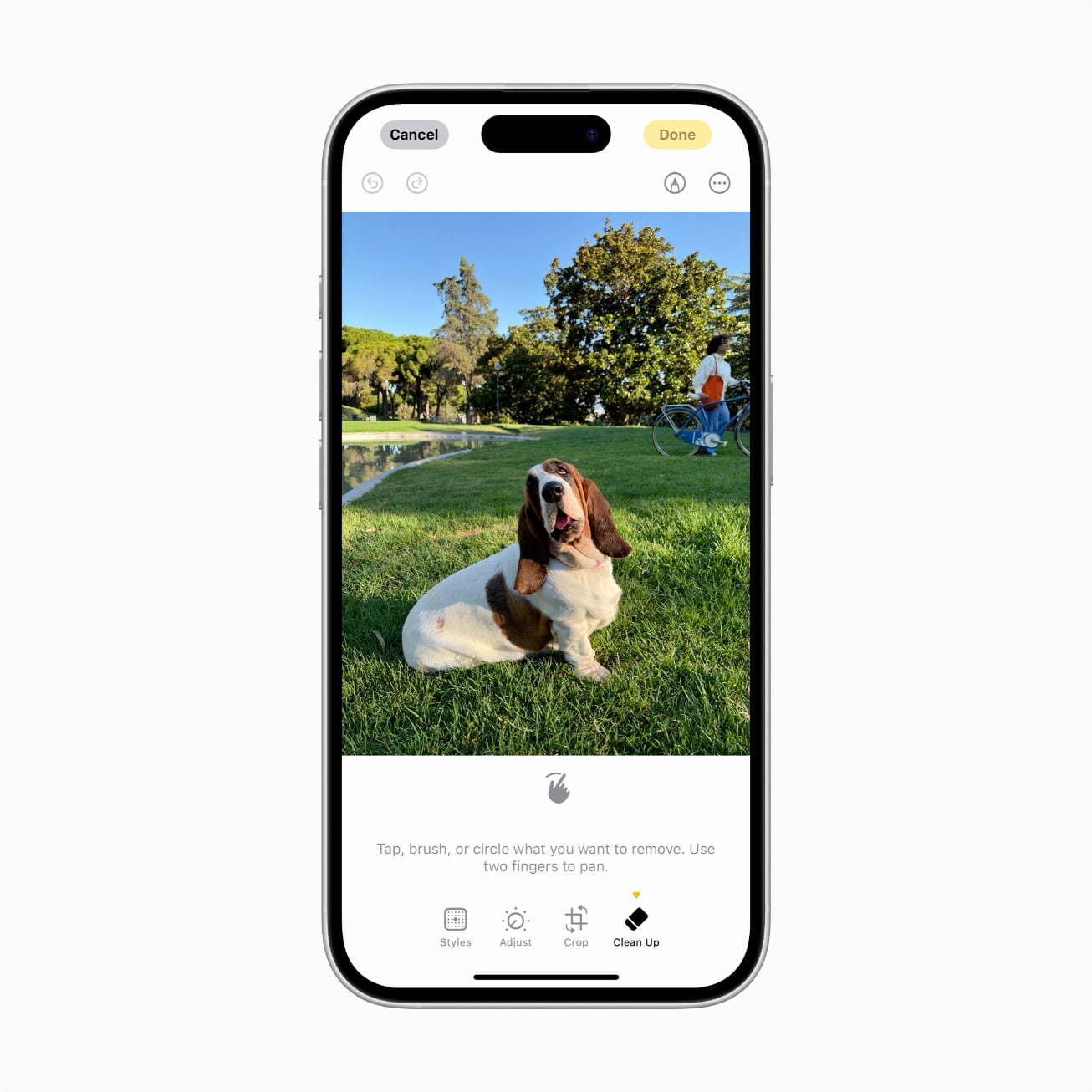
Công cụ này phù hợp khi muốn xóa người đi ngang qua, vật thể gây phân tâm hoặc một số chi tiết nhỏ trong ảnh. Tuy nhiên, với nền phức tạp hoặc đối tượng che khuất quá nhiều nội dung, kết quả có thể không tự nhiên như mong muốn.
Mở rộng ảnh và định lại khung hình
Apple Intelligence trên iOS 27 còn hỗ trợ những tính năng chỉnh bố cục như Mở rộng và Định lại khung trên thiết bị tương thích. Người dùng có thể mở ảnh, chọn Sửa và tìm những tùy chọn AI đang được cung cấp trong giao diện.
Các tính năng này có thể giúp thay đổi bố cục hoặc mở rộng vùng hình ảnh, nhưng phần nội dung được AI tạo thêm không phải dữ liệu đã được camera ghi lại. Do đó, cần thận trọng khi sử dụng với ảnh tài liệu, bằng chứng hoặc nội dung yêu cầu độ chính xác tuyệt đối.
7. Cách tạo hình ảnh bằng Image Playground
Image Playground là công cụ cho phép tạo hình ảnh từ mô tả bằng văn bản và những gợi ý có sẵn. Trên Apple Intelligence thế hệ mới, Apple tiếp tục bổ sung các khả năng sáng tạo hình ảnh, bao gồm những phong cách được hệ thống hỗ trợ.
Các bước tạo ảnh bằng AI
- Bước 1: Mở ứng dụng Image Playground hoặc Playground trên iPhone.
- Bước 2: Nhấn nút tạo hình ảnh mới.
- Bước 3: Nhập nội dung mô tả hình ảnh mong muốn.
- Bước 4: Chọn phong cách hoặc các thành phần gợi ý nếu giao diện hỗ trợ.
- Bước 5: Xem kết quả, điều chỉnh mô tả và lưu hoặc chia sẻ hình ảnh phù hợp.
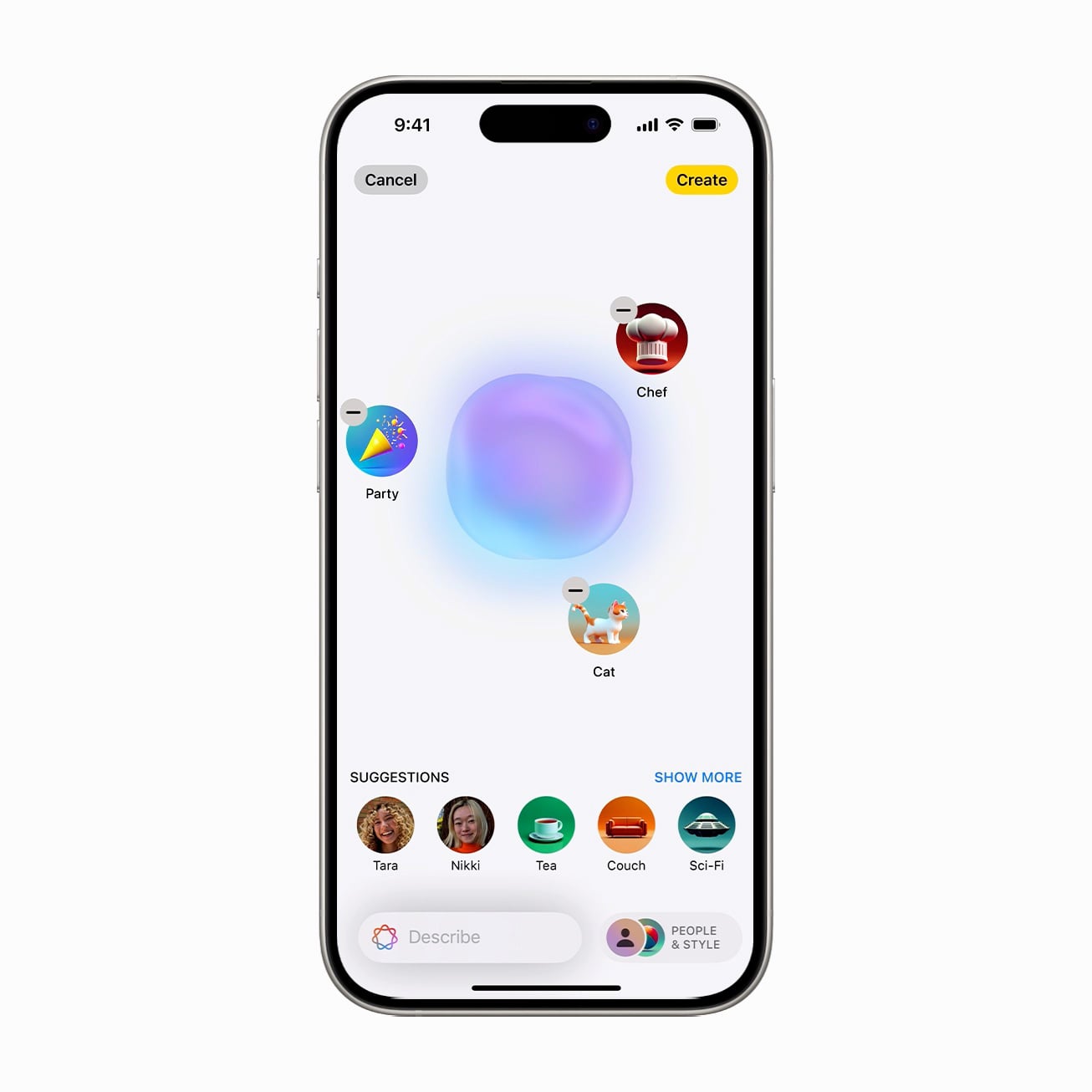
Ví dụ, bạn có thể mô tả một tấm thiệp sinh nhật với phong cách hoạt hình, một bức tranh thú cưng hoặc hình minh họa cho ghi chú cá nhân.
Hình ảnh AI có thể xuất hiện những chi tiết không chính xác. Vì vậy, nên kiểm tra kỹ trước khi sử dụng trong nội dung quan trọng hoặc công việc chuyên nghiệp.
8. Cách tạo Genmoji trên iPhone 18 Pro Max
Genmoji cho phép người dùng tạo biểu tượng cảm xúc mới bằng cách nhập mô tả. Thay vì chỉ lựa chọn trong kho emoji có sẵn, bạn có thể tạo một biểu tượng theo ý tưởng riêng để sử dụng khi nhắn tin.
- Bước 1: Mở Tin nhắn hoặc ứng dụng có hỗ trợ bàn phím tương thích.
- Bước 2: Mở bàn phím emoji.
- Bước 3: Chọn mục Genmoji nếu xuất hiện.
- Bước 4: Nhập mô tả biểu tượng mong muốn.
- Bước 5: Xem các phương án được tạo, chọn kết quả phù hợp và chèn vào cuộc trò chuyện.
Ví dụ, bạn có thể tạo biểu tượng một chú mèo đang uống cà phê, một chiếc bánh sinh nhật vui nhộn hoặc emoji thể hiện cảm xúc cụ thể mà bộ biểu tượng mặc định chưa có.
Khả năng hiển thị Genmoji trên thiết bị của người nhận có thể khác nhau tùy ứng dụng và hệ điều hành đang sử dụng.
9. Cách sử dụng Trí thông minh thị giác trên iPhone 18 Pro Max
Trí thông minh thị giác, hay Visual Intelligence, giúp người dùng tìm hiểu thêm về nội dung đang nhìn thấy thông qua camera hoặc nội dung được hỗ trợ trên màn hình.
Trên iPhone 18 Pro Max, bạn có thể mở tính năng theo phương thức được cài đặt trên thiết bị, chẳng hạn thông qua Điều khiển camera, nút Tác vụ hoặc các công cụ Siri tương thích.
Cách dùng để tìm hiểu vật thể xung quanh
- Bước 1: Mở Trí thông minh thị giác bằng thao tác được thiết bị hỗ trợ.
- Bước 2: Hướng camera về vật thể, địa điểm hoặc nội dung muốn tìm hiểu.
- Bước 3: Chọn tính năng hỏi, tìm kiếm hoặc nhận diện đang hiển thị.
- Bước 4: Xem thông tin được trả về và kiểm tra nguồn nếu cần độ chính xác cao.
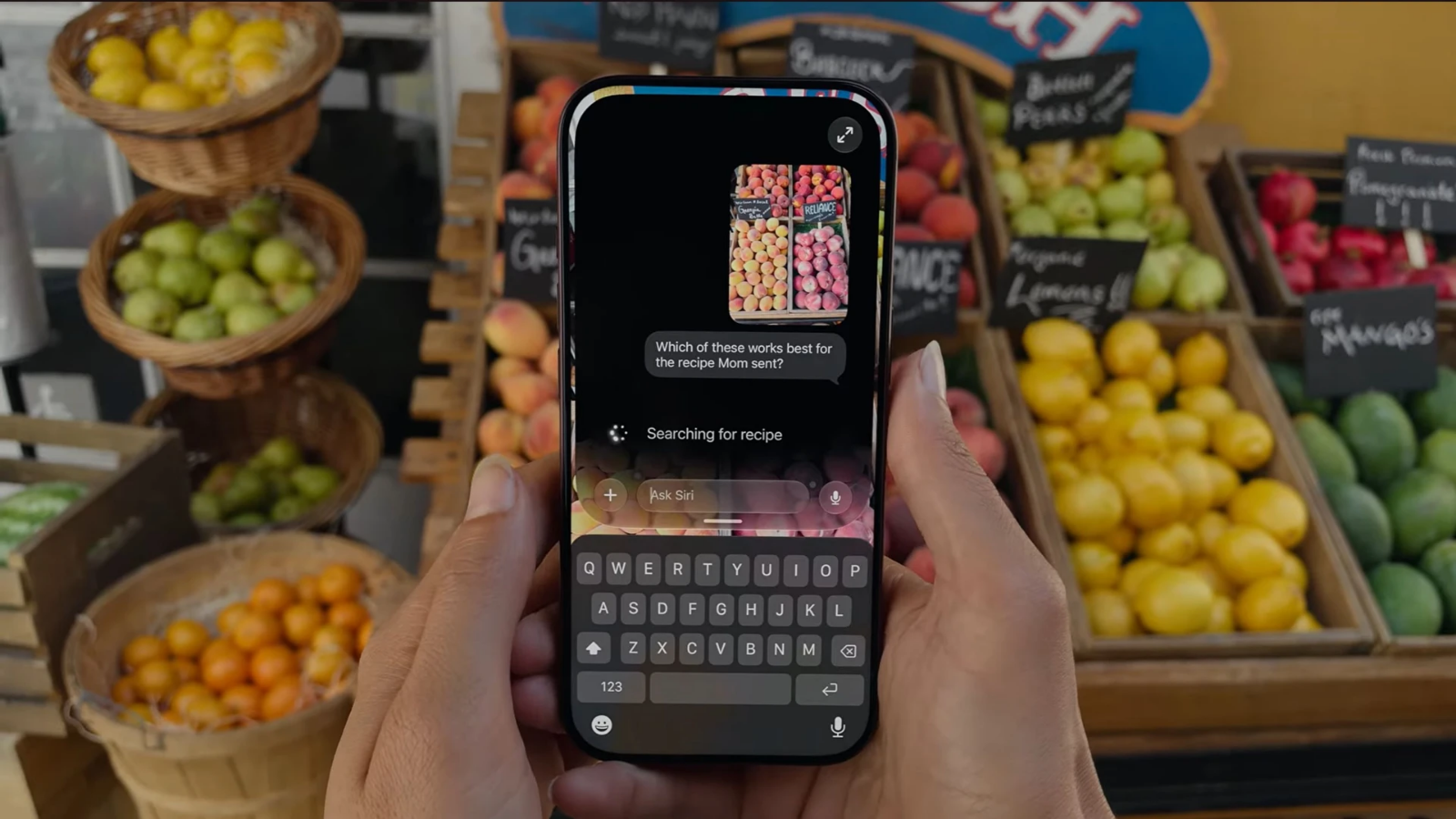
Ví dụ, khi đi mua sắm, bạn có thể sử dụng công cụ AI để hỏi thông tin về một sản phẩm hoặc nhận diện một vật thể. Khi đi du lịch, tính năng này cũng có thể hỗ trợ tìm hiểu thêm về những địa điểm và đối tượng xung quanh.
Tuy nhiên, kết quả nhận diện không phải lúc nào cũng chính xác, đặc biệt với vật thể có hình dạng tương tự hoặc nội dung thiếu thông tin.
10. Cách sử dụng Apple Intelligence trong Mail, Safari và thông báo
Tóm tắt email trong Mail
Với những email dài, Apple Intelligence có thể hỗ trợ tạo bản tóm tắt để người dùng nắm nhanh nội dung chính. Tùy phiên bản iOS và ngôn ngữ được hỗ trợ, bạn có thể mở Mail và sử dụng tùy chọn tóm tắt xuất hiện trong giao diện.
Đây là tính năng hữu ích khi thường xuyên nhận thông báo công việc, nội dung trao đổi dài hoặc email có nhiều thông tin cần xử lý.
Tóm tắt trang web và quản lý thông tin trong Safari
Apple Intelligence hỗ trợ tóm tắt những trang web tương thích trong Safari. Trên iOS 27, Apple còn mở rộng các công cụ giúp người dùng theo dõi nội dung và tổ chức những trang đang mở.
Nếu bài viết hỗ trợ chế độ đọc hoặc tính năng tóm tắt, bạn có thể sử dụng công cụ được hiển thị trong Safari để nắm các ý chính trước khi đọc toàn bộ nội dung.
Tóm tắt thông báo và giảm gián đoạn
Apple Intelligence có thể hỗ trợ tóm tắt một số thông báo và giúp người dùng tập trung vào thông tin quan trọng. Ngoài ra, Chế độ tập trung Giảm gián đoạn có thể sử dụng AI để hỗ trợ xác định những thông báo cần ưu tiên.
Tùy ứng dụng và bản iOS, bạn có thể vào Cài đặt hoặc phần thông báo của ứng dụng để kiểm tra những tùy chọn AI đang khả dụng.
11. Vì sao iPhone 18 Pro Max không bật được Apple Intelligence?
Không thấy mục Apple Intelligence trong Cài đặt
Hãy kiểm tra phiên bản iOS, ngôn ngữ thiết bị và khu vực sử dụng. Nếu cần, mở Cài đặt → Cài đặt chung → Cập nhật phần mềm để kiểm tra phiên bản mới nhất.
Nếu thiết bị đủ điều kiện nhưng không có nút bật riêng, hãy thử kiểm tra một tính năng như Công Cụ Viết. Apple Intelligence trên iOS 27 có thể đã được kích hoạt tự động.
Đã bật nhưng không sử dụng được tính năng AI
Một số tính năng cần tải tài nguyên bổ sung hoặc kết nối Internet. Hãy kiểm tra kết nối mạng, dung lượng lưu trữ, trạng thái thiết lập và phiên bản phần mềm.
Đối với những tính năng có giới hạn theo khu vực, ngôn ngữ hoặc tài khoản, việc bật Apple Intelligence không bảo đảm có thể sử dụng ngay toàn bộ chức năng.
Apple Intelligence dùng được nhưng Siri AI không hoạt động
Đây có thể là do sự khác biệt về phạm vi hỗ trợ giữa Apple Intelligence và Siri AI. Hãy kiểm tra ngôn ngữ Siri, phiên bản iOS và tình trạng triển khai Siri AI tại khu vực của bạn.
Không nên mặc định rằng Apple Intelligence có tiếng Việt thì Siri AI thế hệ mới cũng có đầy đủ chức năng bằng tiếng Việt.
Không tạo được ảnh bằng Image Playground
Nếu Image Playground không hoàn tất yêu cầu, hãy kiểm tra kết nối Internet và thử mô tả khác. Apple áp dụng giới hạn sử dụng đối với một số tính năng AI sử dụng mô hình máy chủ, vì vậy khả năng tạo ảnh có thể phụ thuộc vào giới hạn hiện hành.
Apple Intelligence phản hồi không chính xác
Apple lưu ý các mô hình AI tạo sinh có thể đưa ra nội dung không chính xác hoặc không phù hợp với mong đợi. Vì vậy, bạn nên kiểm chứng lại những thông tin quan trọng, đặc biệt liên quan đến tài chính, sức khỏe, pháp lý hoặc công việc chuyên môn.
12. Cách tắt Apple Intelligence trên iPhone 18 Pro Max
Nếu không muốn tiếp tục sử dụng một số tính năng Apple Intelligence, bạn có thể kiểm tra công tắc và quyền điều khiển trong Cài đặt.
- Bước 1: Mở Cài đặt trên iPhone.
- Bước 2: Chọn Apple Intelligence & Siri.
- Bước 3: Nếu phiên bản iOS cung cấp công tắc Apple Intelligence, chuyển sang trạng thái tắt.
- Bước 4: Nếu muốn hạn chế từng tính năng riêng, kiểm tra phần cài đặt tương ứng của Mail, Tin nhắn, thông báo hoặc ứng dụng liên quan.
Trên iOS 27, Apple còn cung cấp những tùy chọn để tắt hoặc hạn chế từng tính năng AI. Giao diện có thể khác nhau giữa các bản cập nhật, vì vậy người dùng nên kiểm tra các mục đang hiển thị trực tiếp trên thiết bị.
13. Câu hỏi thường gặp về Apple Intelligence trên iPhone 18 Pro Max
iPhone 18 Pro Max có Apple Intelligence không?
Có. iPhone 18 Pro Max sử dụng chip A20 Pro và iOS 27, thuộc danh sách thiết bị hỗ trợ Apple Intelligence chính thức của Apple.
Cách bật Apple Intelligence trên iPhone 18 Pro Max như thế nào?
Vào Cài đặt → Apple Intelligence & Siri, sau đó bật công tắc hoặc làm theo tùy chọn kích hoạt nếu xuất hiện. Với iOS 27, Apple Intelligence có thể được tự động kích hoạt khi thiết bị đáp ứng điều kiện hỗ trợ.
Apple Intelligence trên iPhone 18 Pro Max có tiếng Việt không?
Có. Tiếng Việt là một trong những ngôn ngữ hỗ trợ Apple Intelligence. Tuy nhiên, Siri AI thế hệ mới có yêu cầu ngôn ngữ riêng và không phải mọi tính năng đều khả dụng bằng tiếng Việt.
Apple Intelligence có miễn phí không?
Apple Intelligence cung cấp nhiều tính năng trên thiết bị tương thích mà không yêu cầu mua một ứng dụng AI riêng. Tuy nhiên, từ iOS 27, một số chức năng dựa vào mô hình máy chủ có thể bị giới hạn mức sử dụng hằng ngày; Apple cũng đã đề cập khả năng cung cấp quyền truy cập mở rộng có phí trong tương lai.
Apple Intelligence có cần Internet không?
Một số tác vụ được xử lý trực tiếp trên iPhone, trong khi những yêu cầu khác có thể cần kết nối tới hệ thống máy chủ hoặc dịch vụ trực tuyến. Vì vậy, khả năng hoạt động ngoại tuyến phụ thuộc vào từng tính năng cụ thể.
Apple Intelligence có phải ChatGPT không?
Không. Apple Intelligence là hệ thống AI do Apple tích hợp vào thiết bị và ứng dụng. Apple cũng hỗ trợ phần mở rộng ChatGPT trong những trường hợp và phiên bản tương thích, nhưng đây là dịch vụ khác với các mô hình Apple Intelligence.
Apple Intelligence có làm hao pin iPhone 18 Pro Max không?
Các tác vụ AI đều sử dụng tài nguyên xử lý ở mức độ khác nhau, nhưng chưa có đủ dữ liệu để xác định một mức tiêu hao pin cố định khi bật Apple Intelligence trên iPhone 18 Pro Max. Thời lượng pin thực tế phụ thuộc vào tính năng, tần suất sử dụng, độ sáng màn hình và những ứng dụng chạy đồng thời.
Có thể sử dụng Apple Intelligence trên iPhone 17 Pro Max không?
Có. Apple Intelligence cũng được hỗ trợ trên iPhone 17 Pro Max và nhiều mẫu iPhone tương thích khác. Tuy nhiên, một số trải nghiệm mới có thể phụ thuộc vào phiên bản iOS, phần cứng và điều kiện phát hành.
Kết luận: Bật Apple Intelligence để khai thác tốt hơn iPhone 18 Pro Max
Cách bật Apple Intelligence trên iPhone 18 Pro Max khá đơn giản: kiểm tra iOS 27, mở Cài đặt → Apple Intelligence & Siri, sau đó kích hoạt nếu tính năng đang tắt. Khi thiết lập hoàn tất, bạn có thể bắt đầu với Công Cụ Viết, chỉnh sửa ảnh AI, Image Playground, Genmoji và nhiều công cụ thông minh khác.
Điểm đáng chú ý là Apple Intelligence được tích hợp vào những ứng dụng quen thuộc, nên người dùng có thể ứng dụng AI ngay trong quá trình nhắn tin, soạn email, chỉnh ảnh hoặc làm việc mà không cần thay đổi quá nhiều thói quen sử dụng.
Tuy nhiên, cần phân biệt các tính năng Apple Intelligence đã hỗ trợ tiếng Việt với Siri AI thế hệ mới có điều kiện ngôn ngữ riêng. Đồng thời, hãy kiểm tra lại nội dung AI tạo ra trước khi sử dụng cho những mục đích quan trọng.
Tổng kết: Apple Intelligence hỗ trợ iPhone 18 Pro Max trên iOS 27 và có tiếng Việt. Bạn có thể kiểm tra hoặc bật trong Apple Intelligence & Siri, sau đó thử Công Cụ Viết, ứng dụng Ảnh, Image Playground và Trí thông minh thị giác. Với Siri AI, cần kiểm tra ngôn ngữ, khu vực và phạm vi tính năng đang được Apple hỗ trợ.
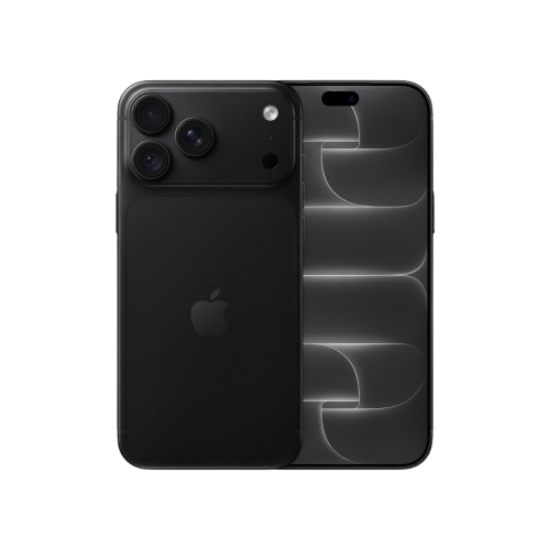
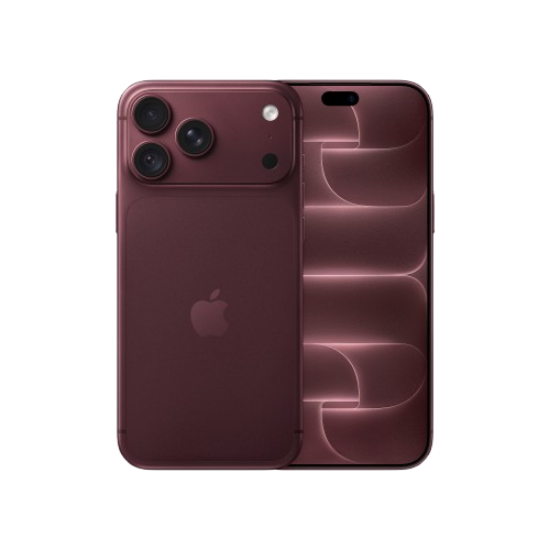
Khám phá iPhone 18 Pro Max chính hãng tại ShopDunk
Với chip A20 Pro, iOS 27 và hệ thống Apple Intelligence thế hệ mới, iPhone 18 Pro Max mang đến nhiều tính năng hỗ trợ công việc, sáng tạo nội dung và sử dụng hằng ngày.
Nếu muốn tìm hiểu thêm về thiết kế, hiệu năng, camera và các phiên bản bộ nhớ, bạn có thể tham khảo iPhone 18 Pro Max chính hãng tại ShopDunk.
Khám phá iPhone 18 Pro Max tại ShopDunk để lựa chọn phiên bản phù hợp và trải nghiệm những tiện ích Apple Intelligence trên iOS 27.


Năm 2020, ShopDunk trở thành đại lý ủy quyền của Apple. Chúng tôi phát triển chuỗi cửa hàng tiêu chuẩn và Apple Mono Store nhằm mang đến trải nghiệm tốt nhất về sản phẩm và dịch vụ của Apple cho người dùng Việt Nam.