Tài khoản



Cách kết nối Apple Pencil với iPad mini 8 nhanh chóng
Cách kết nối Apple Pencil với iPad mini 8 khá đơn giản, nhưng thao tác thực hiện sẽ khác nhau tùy phiên bản bút đang sử dụng. Với Apple Pencil Pro, người dùng chỉ cần gắn bút vào cạnh từ tính của iPad để ghép đôi và sạc. Trong khi đó, Apple Pencil (USB-C) cần kết nối với iPad bằng cáp USB-C trước khi sử dụng lần đầu.
Trên iPad mini 8 chip A20 Pro, Apple tiếp tục hỗ trợ hai dòng bút cảm ứng chính hãng là Apple Pencil Pro và Apple Pencil (USB-C). Cả hai đều phục vụ nhu cầu ghi chú, viết tay, đánh dấu tài liệu và sáng tạo nội dung trên màn hình OLED 8,5 inch của thiết bị.
Vậy cách kết nối Apple Pencil với iPad mini 8 thực hiện như thế nào? Làm sao để kiểm tra pin, khắc phục lỗi không nhận bút và chọn phiên bản Apple Pencil phù hợp? Cùng ShopDunk tìm hiểu từng bước theo hướng dẫn chính thức từ Apple.
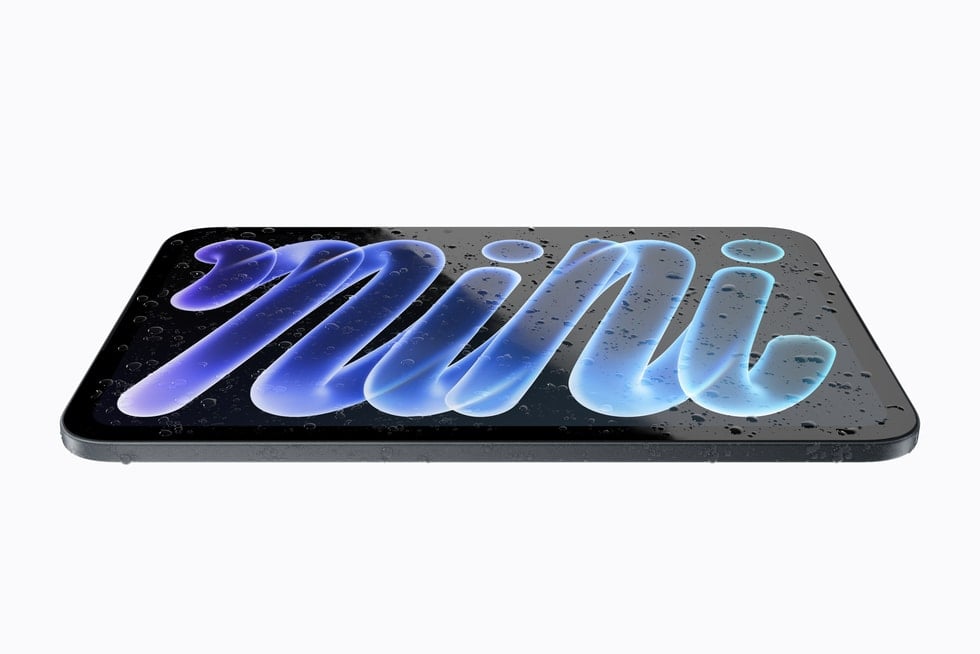
Trả lời nhanh: Để kết nối Apple Pencil Pro với iPad mini 8, bật Bluetooth rồi đặt bút vào đầu nối từ tính ở cạnh dài của iPad. Nếu sử dụng Apple Pencil (USB-C), trượt mở đầu bút, dùng cáp USB-C nối bút với iPad và chọn "Chạm để kết nối" khi thông báo xuất hiện. iPad mini 8 không hỗ trợ Apple Pencil thế hệ 1 và thế hệ 2.
1. iPad mini 8 hỗ trợ những loại Apple Pencil nào?
Theo thông số kỹ thuật chính thức của Apple, iPad mini 8 sử dụng chip A20 Pro, ra mắt năm 2026 và tương thích với hai phiên bản bút Apple Pencil.
- Apple Pencil Pro: Kết nối và sạc không dây bằng đầu nối từ tính ở cạnh iPad. Hỗ trợ các tính năng nâng cao như bóp thân bút, xoay thân bút và phản hồi xúc giác.
- Apple Pencil (USB-C): Ghép đôi và sạc thông qua cáp USB-C, hỗ trợ viết, vẽ và ghi chú với độ chính xác cao.
Apple Pencil thế hệ 2 từng tương thích với iPad mini 6, nhưng không tương thích với iPad mini 8. Tương tự, Apple Pencil thế hệ 1 cũng không được hỗ trợ trên mẫu máy này.
| Phiên bản bút | Tương thích iPad mini 8 | Cách ghép đôi |
|---|---|---|
| Apple Pencil Pro | Có | Gắn từ tính vào cạnh iPad |
| Apple Pencil (USB-C) | Có | Dùng cáp USB-C |
| Apple Pencil thế hệ 2 | Không | Không hỗ trợ |
| Apple Pencil thế hệ 1 | Không | Không hỗ trợ |
Việc xác định đúng loại bút là bước quan trọng nhất. Nếu Apple Pencil không tương thích, người dùng sẽ không thể ghép đôi chỉ bằng cách bật Bluetooth hoặc đổi cáp sạc.
2. Cách kết nối Apple Pencil Pro với iPad mini 8 bằng nam châm
Apple Pencil Pro là phiên bản có cách kết nối thuận tiện nhất trên iPad mini 8. Người dùng không cần cáp USB-C hay bộ chuyển đổi vì bút được thiết kế để ghép đôi và sạc trực tiếp bằng đầu nối từ tính trên iPad.
Các bước ghép đôi Apple Pencil Pro
- Bước 1: Mở Cài đặt trên iPad mini 8 và chọn Bluetooth.
- Bước 2: Bật Bluetooth nếu tính năng đang tắt.
- Bước 3: Đặt Apple Pencil Pro vào đầu nối từ tính tại cạnh dài của iPad.
- Bước 4: Đợi iPad nhận diện và hoàn tất quá trình ghép đôi theo hướng dẫn trên màn hình, nếu có.
- Bước 5: Mở ứng dụng Ghi chú (Notes) và thử viết để kiểm tra khả năng hoạt động.
Apple Pencil Pro có thể được giữ ở cạnh iPad khi không sử dụng. Việc đặt đúng vị trí từ tính còn giúp bút nhận điện để sạc mà không phải kết nối phụ kiện riêng.
Apple Pencil Pro có cần kết nối lại mỗi lần sử dụng không?
Thông thường, người dùng không cần thực hiện lại toàn bộ thao tác ghép đôi sau mỗi lần sử dụng. Nếu iPad vẫn nhận bút bình thường, bạn chỉ cần lấy bút ra và tiếp tục viết hoặc vẽ.
Nếu mất kết nối, hãy kiểm tra Bluetooth, đặt lại bút vào đầu nối từ tính và thử ghép đôi theo hướng dẫn của Apple.

3. Cách kết nối Apple Pencil (USB-C) với iPad mini 8
Khác với Apple Pencil Pro, Apple Pencil (USB-C) sử dụng cổng USB-C ẩn dưới phần đầu trượt để thực hiện ghép đôi và sạc pin.
Dù bút có thể gắn từ tính vào cạnh iPad để cất giữ, thao tác gắn nam châm không thay thế việc kết nối bằng cáp khi ghép đôi.
Hướng dẫn kết nối Apple Pencil USB-C từng bước
- Bước 1: Mở Cài đặt → Bluetooth và bảo đảm Bluetooth được bật.
- Bước 2: Trượt phần đầu của Apple Pencil (USB-C) để lộ cổng USB-C.
- Bước 3: Cắm một đầu cáp USB-C vào bút.
- Bước 4: Kết nối đầu còn lại của cáp với cổng USB-C trên iPad mini 8.
- Bước 5: Khi thông báo "Chạm để kết nối" (Tap to Connect) xuất hiện, chạm để ghép đôi.
- Bước 6: Ngắt cáp và thử viết bằng Apple Pencil trong ứng dụng Ghi chú.
Ảnh: Apple Support, cấu tạo đầu trượt và cổng USB-C của Apple Pencil (USB-C).
Sau khi ghép đôi thành công, bút có thể hoạt động không dây. Tuy nhiên, theo hướng dẫn của Apple, người dùng có thể cần ghép đôi lại Apple Pencil (USB-C) sau khi khởi động lại iPad, tắt Bluetooth hoặc ghép bút với một iPad khác.
Apple Pencil USB-C có sạc bằng nam châm được không?
Không. Apple Pencil (USB-C) có nam châm để gắn vào cạnh iPad khi cất giữ nhưng không hỗ trợ sạc không dây từ tính. Khi cần sạc, bạn phải kết nối bút với cáp USB-C và nguồn điện tương thích.
Để khai thác tối đa Apple Pencil trên iPad Mini 8, sức mạnh chip xử lý cũng là yếu tố rất đáng quan tâm, đặc biệt khi bạn thường xuyên vẽ, thiết kế hoặc chỉnh sửa hình ảnh. Tham khảo thêm bài viết Chip trên iPad Mini 8 có đủ mạnh để chạy ứng dụng đồ họa nặng? để tìm hiểu khả năng xử lý đồ họa và trải nghiệm sáng tạo trên chiếc tablet nhỏ gọn này.
4. Cách kiểm tra Apple Pencil đã kết nối với iPad mini 8 chưa
Sau khi thực hiện thao tác ghép đôi, người dùng có thể kiểm tra trạng thái hoạt động của Apple Pencil bằng một số cách đơn giản.
Kiểm tra bằng ứng dụng Ghi chú
Mở ứng dụng Notes (Ghi chú), tạo ghi chú mới rồi sử dụng Apple Pencil để viết hoặc vẽ trực tiếp. Nếu nét bút xuất hiện và phản hồi bình thường, bút đã hoạt động trên iPad.
Kiểm tra trong mục Apple Pencil
Truy cập Cài đặt → Apple Pencil để xem thông tin và những tùy chọn liên quan đến bút đang được kết nối. Giao diện có thể khác nhau tùy phiên bản bút và iPadOS.
Kiểm tra mức pin qua tiện ích Pin
Apple cho phép theo dõi mức pin của Apple Pencil bằng tiện ích Pin (Batteries) trên iPad. Người dùng có thể thêm tiện ích này vào Màn hình chính để kiểm tra pin dễ dàng hơn.
5. Vì sao Apple Pencil không kết nối được với iPad mini 8?
Nếu đã thực hiện đúng các thao tác nhưng iPad vẫn không nhận bút, người dùng nên kiểm tra lần lượt khả năng tương thích, Bluetooth, mức pin và phụ kiện kết nối.
Kiểm tra bút có đúng phiên bản tương thích hay không
Đầu tiên, xác định bạn đang sử dụng Apple Pencil Pro hoặc Apple Pencil (USB-C). Hai mẫu này được Apple xác nhận hỗ trợ iPad mini (A20 Pro).
Nếu là Apple Pencil thế hệ 1 hoặc thế hệ 2, thiết bị sẽ không thể ghép đôi với iPad mini 8 theo danh sách tương thích chính thức.
Kiểm tra Bluetooth và mức pin Apple Pencil
Hãy mở Cài đặt → Bluetooth và bảo đảm tính năng đã bật. Nếu Apple Pencil hết pin, hãy sạc bút trước khi thử kết nối lại.
Đối với Apple Pencil Pro, đặt bút đúng vị trí từ tính. Với Apple Pencil (USB-C), kiểm tra cáp sạc và bảo đảm cổng USB-C của bút được cắm chắc chắn.
Khởi động lại iPad và thử ghép đôi lại
Theo hướng dẫn hỗ trợ của Apple, nếu không thể ghép đôi, người dùng có thể giữ Apple Pencil kết nối với iPad theo đúng phương thức của phiên bản bút, sau đó khởi động lại iPad và thử lại.
Đồng thời, nên kiểm tra và cập nhật iPadOS lên phiên bản mới nhất đang có sẵn cho thiết bị.
Quên thiết bị Apple Pencil để kết nối lại
- Bước 1: Mở Cài đặt → Bluetooth.
- Bước 2: Nếu Apple Pencil xuất hiện trong danh sách thiết bị, chọn biểu tượng thông tin bên cạnh tên bút.
- Bước 3: Nhấn Quên thiết bị này (Forget This Device) nếu có tùy chọn.
- Bước 4: Ghép đôi lại bằng đầu nối từ tính đối với Apple Pencil Pro hoặc bằng cáp USB-C với Apple Pencil (USB-C).
Nếu đã thử các biện pháp trên nhưng bút vẫn không thể kết nối, người dùng nên liên hệ bộ phận hỗ trợ Apple hoặc trung tâm bảo hành được ủy quyền để kiểm tra thiết bị.
6. Nên chọn Apple Pencil Pro hay Apple Pencil USB-C cho iPad mini 8?
Dù đều tương thích với iPad mini 8, hai dòng bút được thiết kế cho những nhu cầu khác nhau. Sự khác biệt không chỉ nằm ở cách ghép đôi mà còn ở các tính năng hỗ trợ viết và vẽ.
| Tiêu chí | Apple Pencil Pro | Apple Pencil USB-C |
|---|---|---|
| Kết nối lần đầu | Gắn từ tính | Cáp USB-C |
| Sạc từ tính | Có | Không |
| Độ nhạy lực nhấn | Có | Không |
| Nhận biết độ nghiêng | Có | Có |
| Thao tác bóp thân bút | Có | Không |
| Xoay thân bút | Có | Không |
| Nhu cầu phù hợp | Thiết kế, vẽ, ghi chú chuyên sâu | Ghi chú, học tập, đánh dấu tài liệu |
Nếu chỉ cần viết bài, ghi chú trong giờ học hoặc đánh dấu tài liệu PDF, Apple Pencil (USB-C) có thể đáp ứng tốt nhu cầu cơ bản. Nếu thường xuyên vẽ minh họa hoặc sử dụng các ứng dụng sáng tạo hỗ trợ lực nhấn và cử chỉ nâng cao, Apple Pencil Pro phù hợp hơn.
7. Cách sử dụng Apple Pencil với iPad mini 8 sau khi kết nối
Sau khi ghép đôi thành công, người dùng có thể bắt đầu tận dụng Apple Pencil trong nhiều tác vụ học tập và làm việc trên iPad mini 8.
- Ghi chú: Viết tay, lập danh sách và ghi lại những ý tưởng trong ứng dụng Notes.
- Đánh dấu tài liệu: Chú thích trực tiếp trên PDF, hình ảnh và ảnh chụp màn hình bằng công cụ Đánh dấu (Markup).
- Vẽ và phác thảo: Sử dụng các ứng dụng tương thích để sáng tạo nội dung bằng bút cảm ứng.
- Viết chữ trong trường nhập liệu: Tận dụng tính năng Viết chữ (Scribble) nếu ngôn ngữ đang sử dụng được hỗ trợ.
- Sử dụng cử chỉ nâng cao: Với Apple Pencil Pro, thao tác bóp hoặc xoay thân bút có thể được sử dụng trong các ứng dụng tương thích.
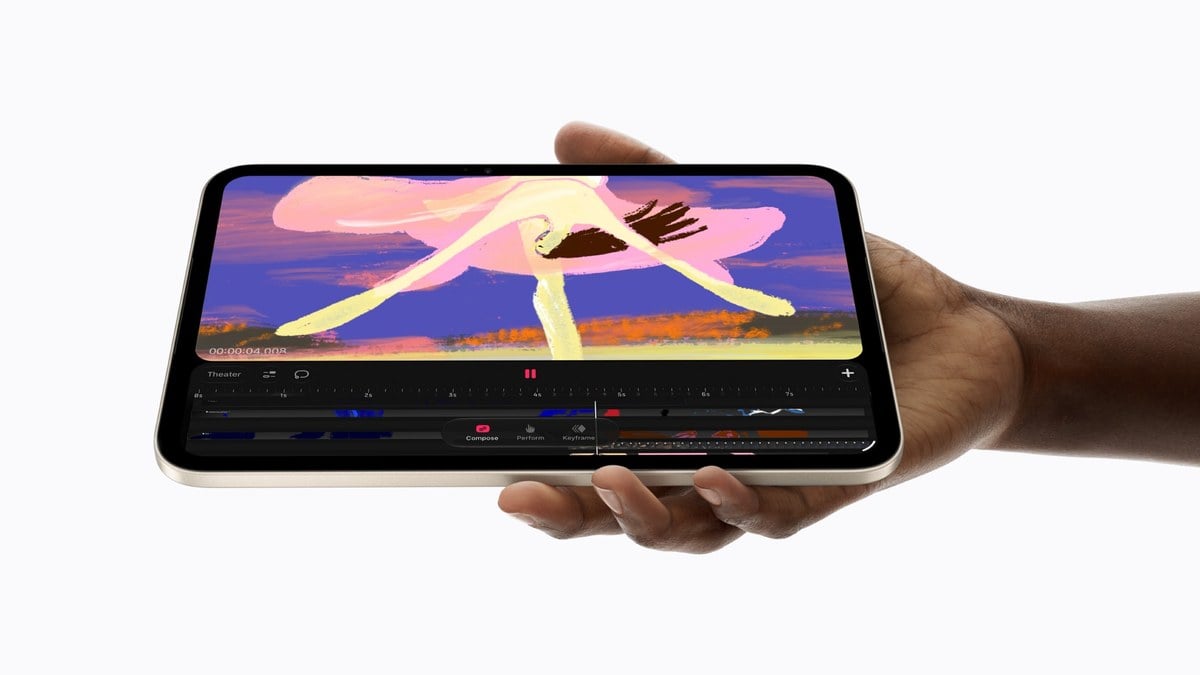
Màn hình OLED 8,5 inch của iPad mini 8 cung cấp không gian đủ gọn để sử dụng bằng một tay trong nhiều tình huống, đồng thời có thể kết hợp Apple Pencil để ghi chú khi di chuyển.
8. Câu hỏi thường gặp về kết nối Apple Pencil với iPad mini 8
iPad mini 8 có kết nối được Apple Pencil thế hệ 2 không?
Không. iPad mini 8 (A20 Pro) chỉ tương thích với Apple Pencil Pro và Apple Pencil (USB-C) trong danh sách bút Apple công bố.
Apple Pencil Pro có cần cáp để kết nối iPad mini 8 không?
Không. Người dùng chỉ cần bật Bluetooth rồi đặt Apple Pencil Pro vào đầu nối từ tính trên cạnh dài của iPad để ghép đôi và sạc.
Apple Pencil USB-C gắn nam châm có tự kết nối không?
Không. Nam châm trên Apple Pencil (USB-C) dùng để gắn bút khi cất giữ. Ghép đôi cần thực hiện qua cáp USB-C.
Vì sao Apple Pencil không hiện trong Bluetooth iPad mini 8?
Nguyên nhân có thể liên quan đến phiên bản bút không tương thích, Bluetooth bị tắt, bút hết pin hoặc chưa thực hiện đúng thao tác ghép đôi. Hãy kiểm tra lần lượt trước khi thử kết nối lại.
Có cần kết nối lại Apple Pencil sau khi khởi động iPad không?
Với Apple Pencil (USB-C), Apple cho biết người dùng có thể cần ghép đôi lại sau khi khởi động iPad, tắt Bluetooth hoặc ghép bút với thiết bị khác. Với Apple Pencil Pro, nếu mất kết nối, hãy đặt lại bút vào đầu nối từ tính.
Apple Pencil có đi kèm trong hộp iPad mini 8 không?
Không. Theo danh sách phụ kiện trong hộp do Apple công bố, Apple Pencil không phải phụ kiện đi kèm tiêu chuẩn của iPad mini 8 và cần mua riêng.
Kết luận: Kết nối Apple Pencil với iPad mini 8 có khó không?
Cách kết nối Apple Pencil với iPad mini 8 không phức tạp nếu sử dụng đúng phiên bản bút. Apple Pencil Pro ghép đôi và sạc bằng kết nối từ tính, trong khi Apple Pencil (USB-C) yêu cầu cáp USB-C khi ghép đôi lần đầu. Cả hai đều tương thích với iPad mini 8 chip A20 Pro.
Nếu kết nối không thành công, hãy kiểm tra khả năng tương thích, Bluetooth, pin của bút và phiên bản iPadOS. Người dùng cũng nên lựa chọn Apple Pencil theo nhu cầu: phiên bản USB-C dành cho ghi chú và thao tác cơ bản, trong khi Apple Pencil Pro bổ sung nhiều công cụ phục vụ vẽ và sáng tạo chuyên sâu.
Tổng kết: iPad mini 8 hỗ trợ Apple Pencil Pro và Apple Pencil (USB-C). Bút Pro kết nối bằng nam châm, bút USB-C kết nối bằng cáp. Sau khi ghép đôi, người dùng có thể viết, vẽ, ghi chú và đánh dấu tài liệu ngay trên iPad.
Mua iPad mini 8 và Apple Pencil chính hãng ở đâu?
iPad mini 8 chip A20 Pro nổi bật với màn hình Super Retina XDR OLED 8,5 inch, thiết kế gọn nhẹ và khả năng tương thích với Apple Pencil Pro, Apple Pencil (USB-C). Đây là lựa chọn đáng cân nhắc cho người thường xuyên ghi chú, đọc tài liệu và cần một chiếc máy tính bảng dễ mang theo.
Tại ShopDunk, khách hàng có thể tham khảo các dòng iPad và phụ kiện Apple chính hãng, tìm hiểu khả năng tương thích và lựa chọn Apple Pencil phù hợp với nhu cầu học tập, làm việc hoặc sáng tạo nội dung.
Khi mua Apple Pencil cho iPad mini 8, cần kiểm tra chính xác tên phiên bản bút và chính sách bảo hành tại thời điểm mua để tránh chọn nhầm phụ kiện không tương thích.

Năm 2020, ShopDunk trở thành đại lý ủy quyền của Apple. Chúng tôi phát triển chuỗi cửa hàng tiêu chuẩn và Apple Mono Store nhằm mang đến trải nghiệm tốt nhất về sản phẩm và dịch vụ của Apple cho người dùng Việt Nam.