Tài khoản


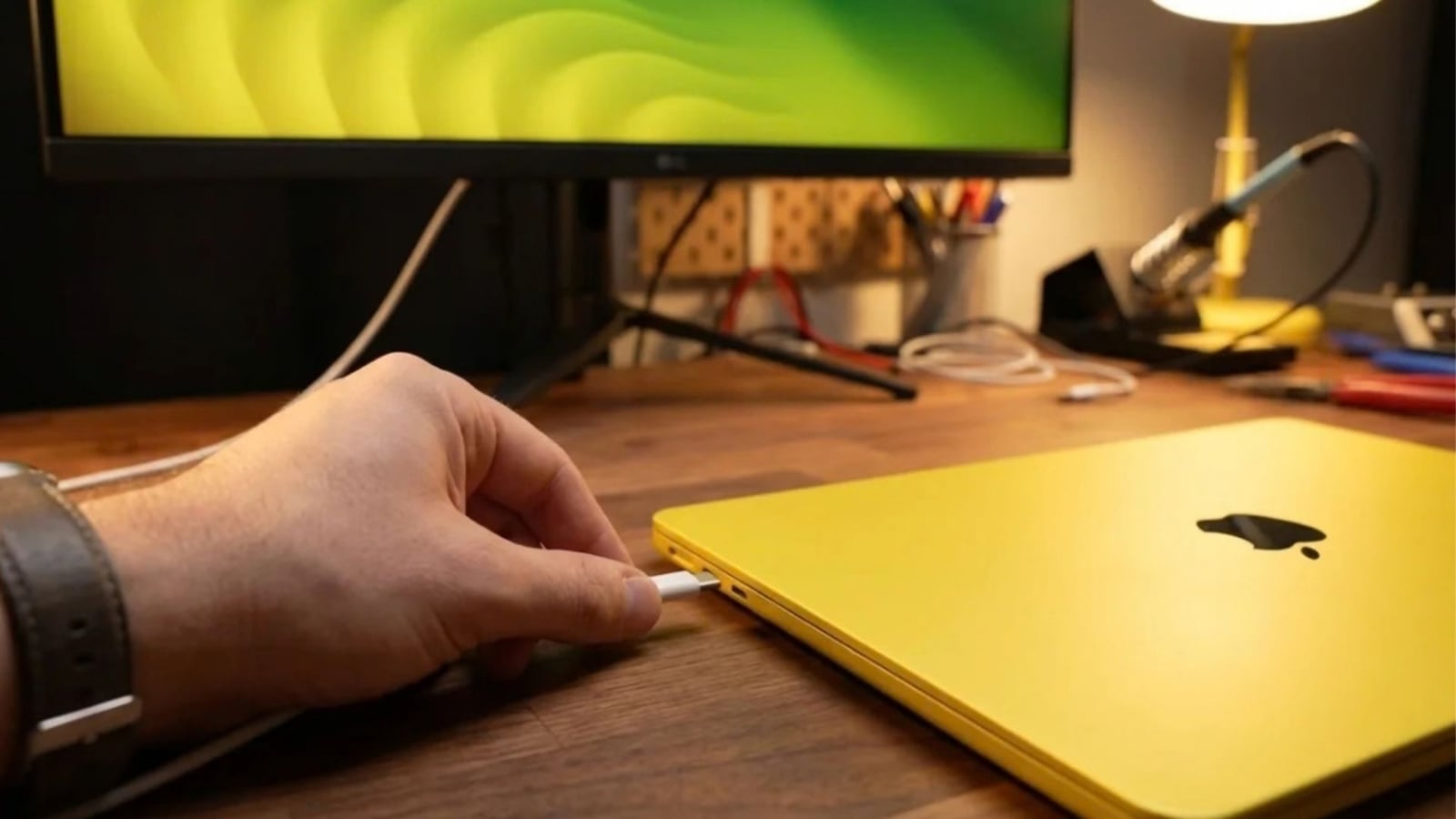
MacBook Neo CÓ xuất được màn hình ngoài 4K - Đây là hướng dẫn
MacBook Neo dù sở hữu màn hình 13 inch nhỏ gọn vẫn có thể mở rộng không gian làm việc bằng màn hình ngoài. Máy hỗ trợ xuất hình ở độ phân giải tối đa 4K 60Hz, đủ để xây dựng setup phục vụ học tập, văn phòng, lập trình hoặc chỉnh sửa nội dung cơ bản.
Tuy nhiên, khả năng xuất màn hình của MacBook Neo có một số giới hạn đáng lưu ý. Trong hai cổng USB-C trên máy, chỉ một cổng hỗ trợ DisplayPort. Thiết bị cũng chỉ xuất được một màn hình ngoài, ngay cả khi người dùng đóng nắp MacBook.
Vì vậy, trước khi mua màn hình, hub hoặc cáp kết nối, người dùng nên hiểu rõ khả năng phần cứng của máy để tránh chọn phụ kiện không tương thích.
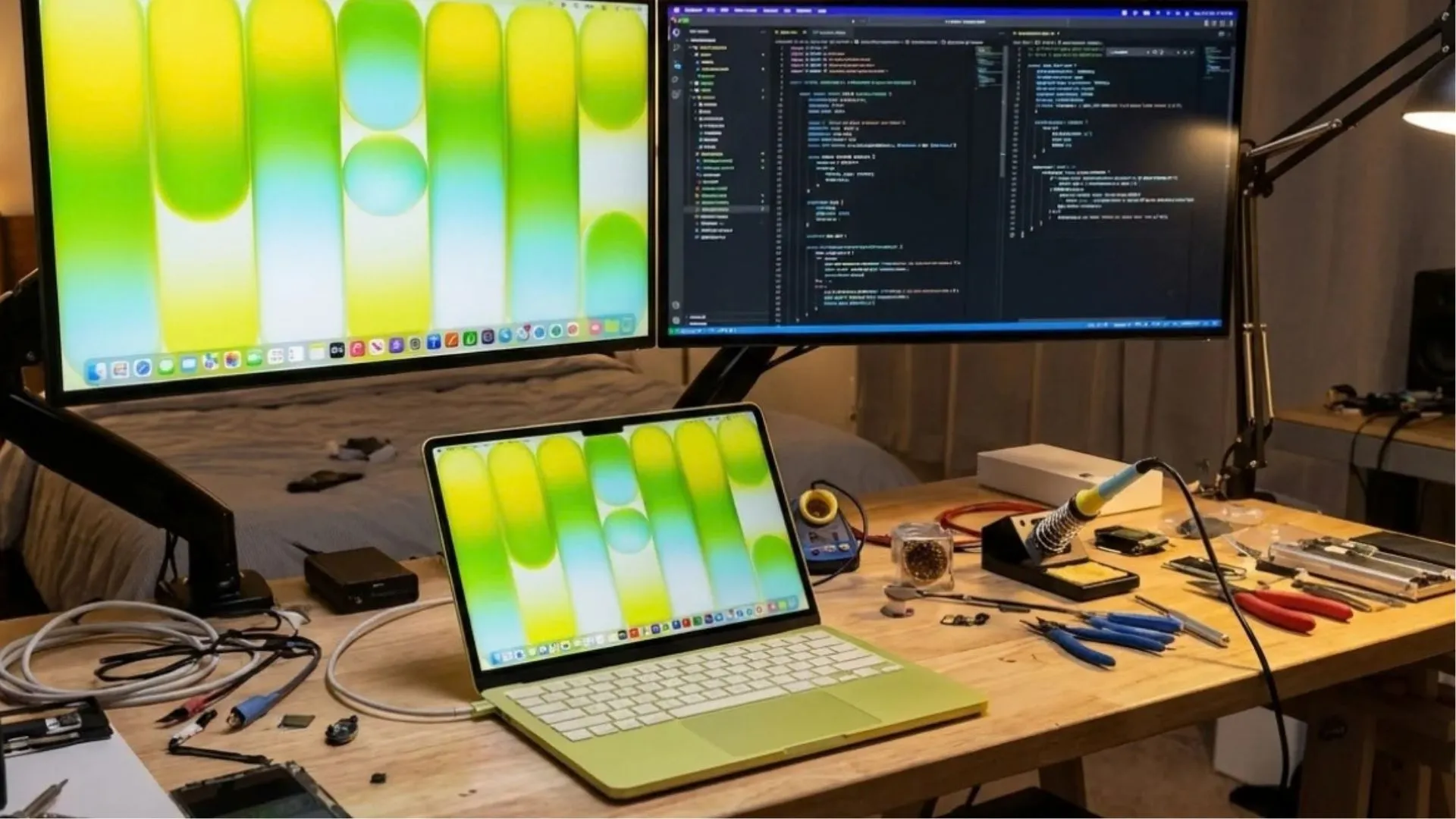
MacBook Neo có xuất được màn hình 4K 60Hz không?
Có. MacBook Neo hỗ trợ một màn hình ngoài với độ phân giải tối đa 3840 x 2160 pixel ở tần số quét 60Hz.
Người dùng vẫn có thể giữ màn hình Liquid Retina 13 inch trên MacBook hoạt động đồng thời. Điều đó tạo thành setup hai khu vực hiển thị:
Màn hình MacBook Neo + một màn hình ngoài.
Đây là cách sử dụng khá phù hợp với laptop nhỏ gọn. Khi di chuyển, người dùng chỉ cần chiếc MacBook 13 inch. Khi trở về bàn làm việc, máy có thể kết nối monitor lớn để mở rộng không gian hiển thị.
| Khả năng hiển thị | MacBook Neo |
|---|---|
| Số màn hình ngoài hỗ trợ | Tối đa 01 màn hình |
| Độ phân giải cao nhất | 4K - 3840 x 2160 |
| Tần số quét ở 4K | Tối đa 60Hz |
| Dùng đồng thời màn hình tích hợp | Có |
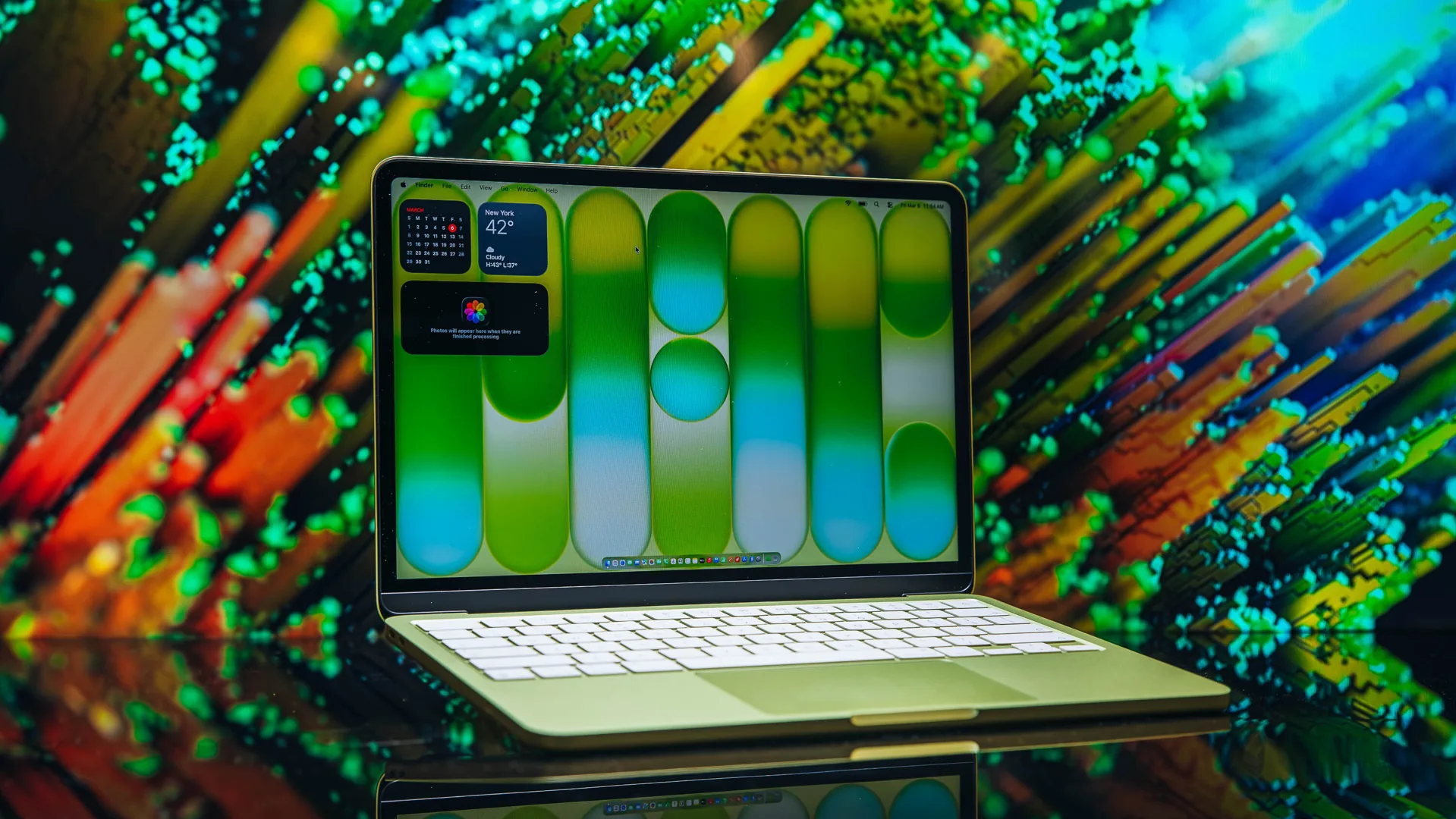
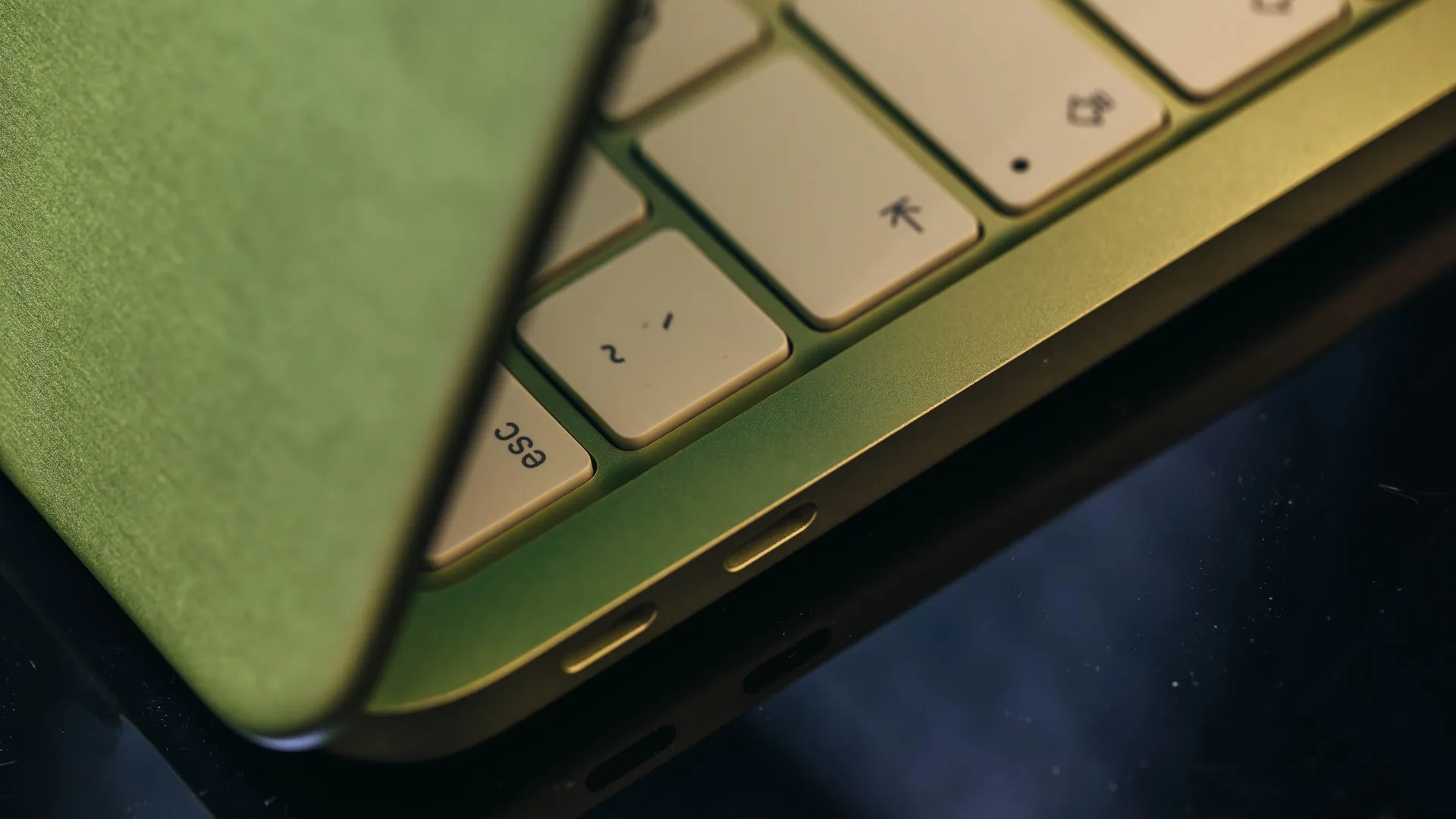
Muốn xuất hình phải dùng đúng cổng USB-C trên MacBook Neo
MacBook Neo được trang bị hai cổng USB-C nhưng đây không phải hai cổng có khả năng giống nhau.
- USB 3 (USB-C): hỗ trợ sạc, truyền dữ liệu tối đa 10Gb/s và DisplayPort.
- USB 2 (USB-C): hỗ trợ sạc và truyền dữ liệu tối đa 480Mb/s nhưng không hỗ trợ xuất hình.
Điều này có nghĩa người dùng cần kết nối màn hình, cáp chuyển hoặc hub vào cổng USB 3 ở bên trái máy.
Cổng này hỗ trợ DisplayPort 1.4 với tốc độ lên tới HBR3, đủ đáp ứng khả năng xuất hình 4K 60Hz mà MacBook Neo hỗ trợ.
Nếu cắm màn hình vào cổng USB 2 còn lại, thiết bị sẽ không nhận tín hiệu hình ảnh dù đầu kết nối vẫn là USB-C.
Setup màn hình ngoài trên MacBook Neo phù hợp với ai?
Khả năng kết nối monitor giúp MacBook Neo linh hoạt hơn đáng kể so với việc chỉ sử dụng màn hình 13 inch.
- Sinh viên: mang máy nhỏ gọn đến trường, sau đó kết nối màn hình lớn tại nhà để đọc tài liệu, làm slide hoặc nghiên cứu.
- Nhân viên văn phòng: đặt Excel, dashboard hoặc trình duyệt trên màn hình ngoài, trong khi màn hình MacBook dành cho email và ứng dụng chat.
- Người làm nội dung cơ bản: màn hình lớn giúp sử dụng Canva, chỉnh ảnh hoặc quản lý nhiều cửa sổ thoải mái hơn.
- Lập trình viên: có thể đặt code trên màn hình chính và tài liệu tham khảo trên màn hình còn lại.
Với cách sử dụng này, MacBook Neo vừa giữ được ưu điểm nhỏ nhẹ khi di chuyển vừa có thể trở thành một workstation cơ bản khi đặt tại bàn.
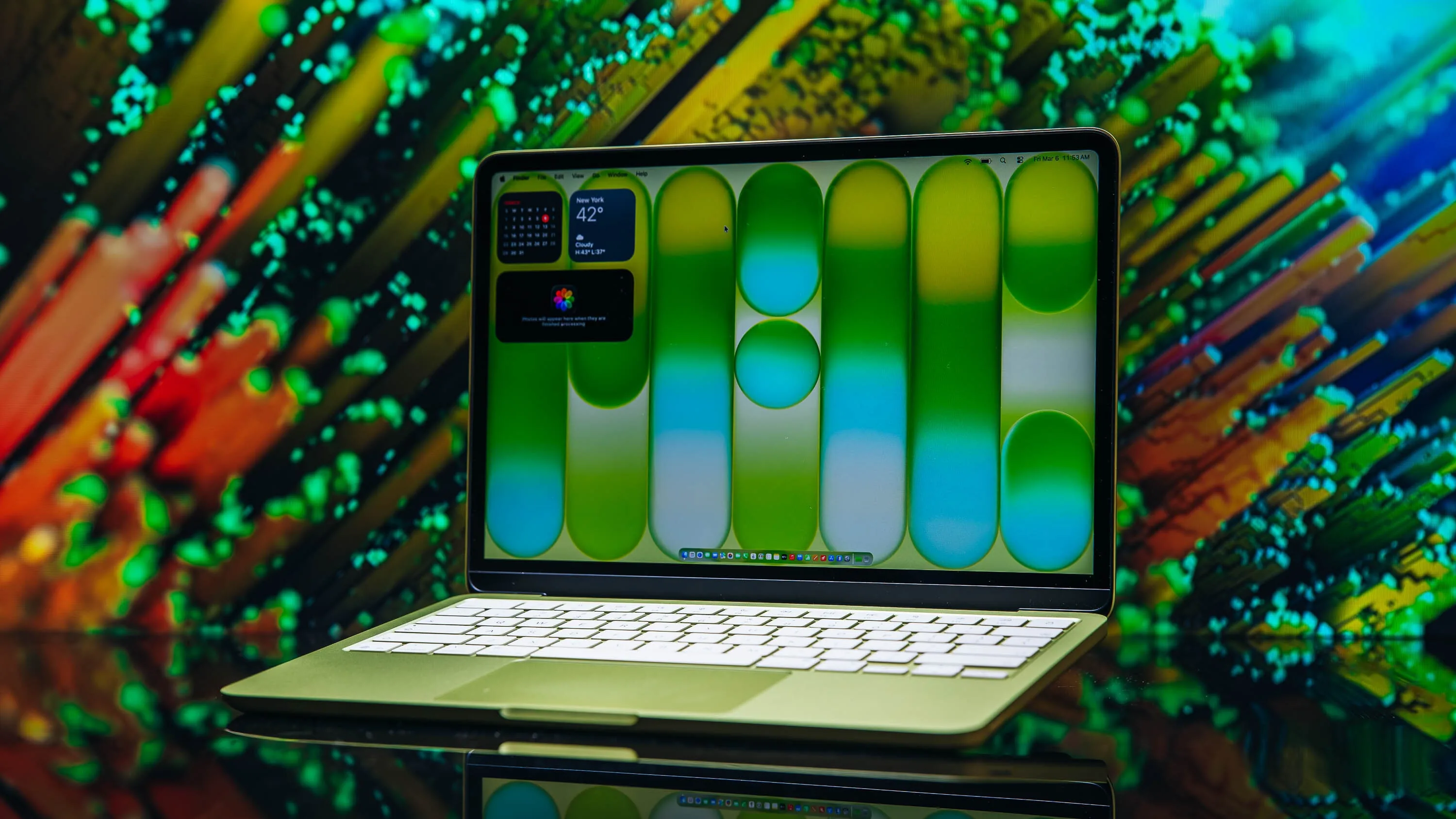
Nên chọn màn hình Full HD, 2K hay 4K cho MacBook Neo?
Việc MacBook Neo hỗ trợ 4K không có nghĩa tất cả người dùng đều cần mua monitor 4K.
Độ phân giải phù hợp nên được lựa chọn dựa trên kích thước màn hình, công việc và ngân sách.
| Nhu cầu | Lựa chọn phù hợp |
|---|---|
| Word, trình duyệt, học online | Full HD 24 inch |
| Excel, lập trình, đa nhiệm | 2K 27 inch |
| Chỉnh ảnh, thiết kế cơ bản | 4K 27 inch |
| Xem phim hoặc kết nối TV | 4K 60Hz qua HDMI |
Màn hình Full HD có lợi thế về chi phí và đủ cho các tác vụ cơ bản. Trong khi đó, màn hình 2K 27 inch thường cân bằng tốt giữa độ nét và không gian làm việc.
Monitor 4K phù hợp hơn với người thường xuyên đọc nhiều chữ, xử lý hình ảnh hoặc muốn hình ảnh có độ sắc nét cao.
Cách kết nối MacBook Neo với màn hình ngoài
Phương thức kết nối sẽ phụ thuộc vào cổng được trang bị trên màn hình.
Màn hình hỗ trợ USB-C hoặc DisplayPort
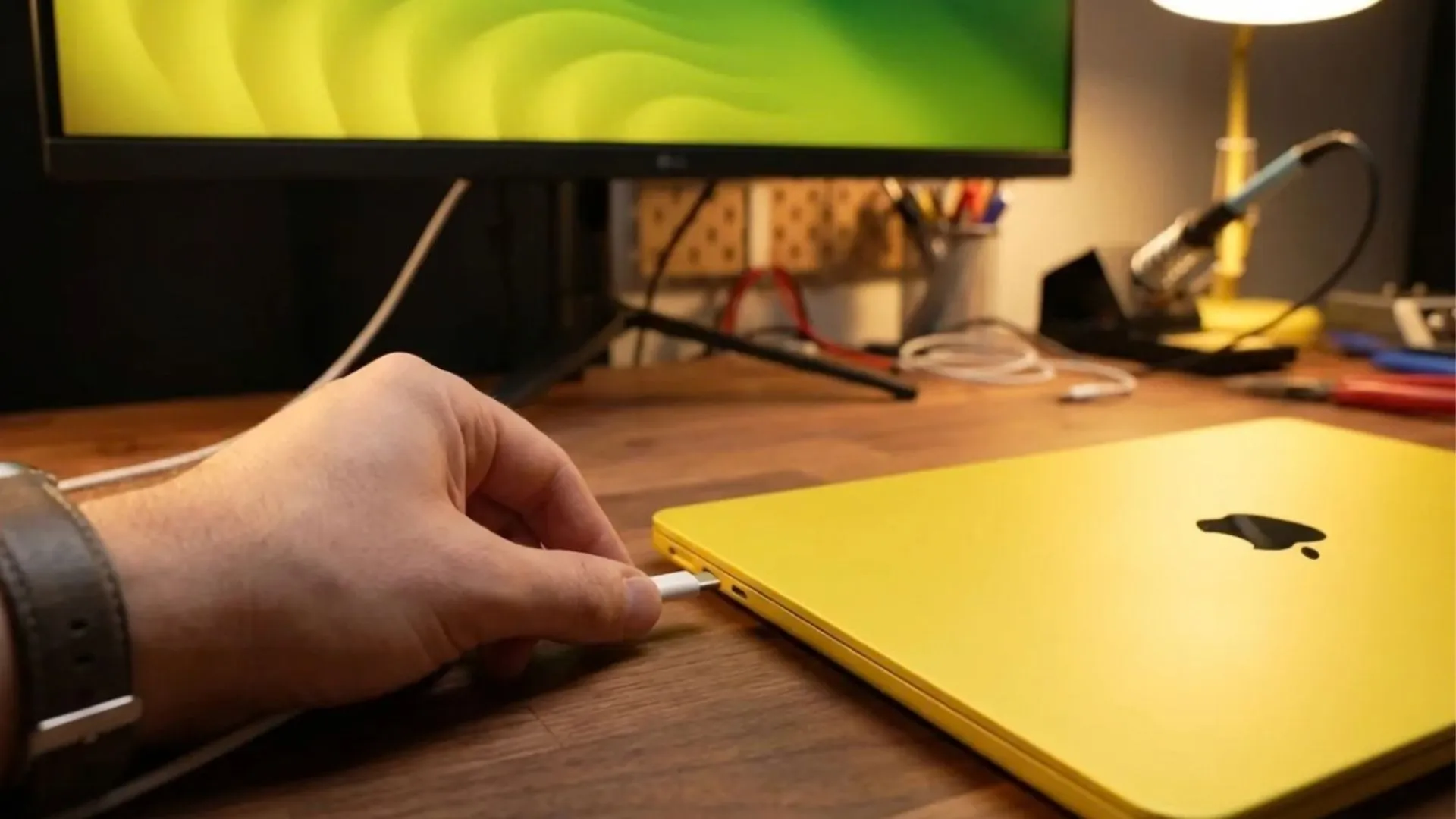
Với màn hình hỗ trợ USB-C DisplayPort Alt Mode, người dùng có thể sử dụng cáp USB-C tương thích và kết nối trực tiếp với cổng USB 3 trên MacBook Neo.
Nếu monitor có DisplayPort, một sợi cáp USB-C to DisplayPort hỗ trợ 4K 60Hz là phương án khá đơn giản.
Màn hình sử dụng HDMI
Với màn hình hoặc TV chỉ có HDMI, người dùng cần sử dụng cáp USB-C to HDMI hoặc hub USB-C tích hợp HDMI.
Nên kiểm tra phụ kiện có hỗ trợ 4K 60Hz trước khi mua. Một số adapter chỉ hỗ trợ 4K 30Hz, khiến chuyển động con trỏ, cuộn trang và hiệu ứng giao diện không mượt bằng 60Hz.
Dùng hub USB-C với MacBook Neo cần lưu ý điều gì?
Hub USB-C là lựa chọn tiện lợi nếu người dùng vừa muốn xuất màn hình vừa cần kết nối thêm USB, thẻ nhớ hoặc các thiết bị ngoại vi.
Tuy nhiên, hub cần được cắm vào cổng USB 3 có hỗ trợ DisplayPort của MacBook Neo.
Nếu cần xuất màn hình 4K, nên ưu tiên hub có HDMI hoặc DisplayPort ghi rõ thông số 4K 60Hz.
Một điểm khác cần lưu ý là MacBook Neo chỉ có một cổng USB 3 tốc độ cao. Khi màn hình, SSD ngoài, thẻ nhớ và nhiều phụ kiện cùng sử dụng thông qua một hub, các thiết bị sẽ chia sẻ băng thông của cổng này.
Với Word, Excel hoặc trình duyệt, đây thường không phải vấn đề lớn. Nhưng người thường xuyên sao chép file dung lượng lớn từ SSD nên lựa chọn hub có chất lượng và băng thông phù hợp.
MacBook Neo có kết nối được hai màn hình ngoài không?
Không. MacBook Neo chỉ hỗ trợ chính thức tối đa một màn hình ngoài.
Đóng nắp MacBook cũng không giúp máy xuất thêm một monitor độc lập. Vì vậy, cấu hình hiển thị tiêu chuẩn vẫn là:
1 màn hình tích hợp + 1 màn hình ngoài.
Nếu workflow cần hai monitor ngoài độc lập, chẳng hạn một màn hình để Excel hoặc code và một màn hình cho dashboard, preview hoặc timeline, người dùng nên cân nhắc dòng MacBook Air hoặc MacBook Pro có khả năng hỗ trợ nhiều màn hình hơn.
Màn hình Thunderbolt có dùng được với MacBook Neo không?
MacBook Neo không được trang bị cổng Thunderbolt. Đây là điểm quan trọng nếu người dùng đang có sẵn màn hình hoặc dock Thunderbolt.
Một màn hình chỉ nhận tín hiệu Thunderbolt và không hỗ trợ chuẩn kết nối khác sẽ không thể kết nối trực tiếp với MacBook Neo.
Trong trường hợp màn hình đồng thời hỗ trợ DisplayPort hoặc chuẩn tương thích khác, khả năng sử dụng sẽ phụ thuộc vào phương thức kết nối cụ thể.
Vì vậy, khi mua monitor dành cho MacBook Neo, nên kiểm tra cả loại cổng đầu vào chứ không chỉ độ phân giải.
Những giới hạn màn hình ngoài cần biết trước khi mua MacBook Neo
Khả năng xuất 4K 60Hz đủ tốt với phần lớn nhu cầu phổ thông, nhưng MacBook Neo vẫn có một số giới hạn so với các dòng Mac cao hơn.
| Giới hạn | Điều cần lưu ý |
|---|---|
| Số màn hình ngoài | Chỉ hỗ trợ 1 màn hình |
| Độ phân giải | Tối đa 4K 60Hz |
| Cổng xuất hình | Chỉ cổng USB 3 có DisplayPort |
| Thunderbolt | Không được trang bị |
| Hub / adapter | Cần kiểm tra hỗ trợ 4K 60Hz |
MacBook Neo có phù hợp để làm việc với màn hình 4K?
Với nhu cầu sử dụng một màn hình ngoài, MacBook Neo hoàn toàn có thể đáp ứng tốt setup 4K 60Hz.
Người dùng có thể mang chiếc laptop 13 inch nhỏ gọn khi di chuyển, sau đó cắm monitor tại nhà hoặc văn phòng để mở rộng không gian làm việc.
Giới hạn cần lưu ý nằm ở số lượng màn hình và kết nối: chỉ cổng USB 3 hỗ trợ xuất hình, thiết bị chỉ hỗ trợ một monitor ngoài và không có Thunderbolt.
Nếu công việc chủ yếu xoay quanh học tập, Office, lập trình, Canva hoặc chỉnh sửa nội dung cơ bản, những giới hạn này thường không ảnh hưởng quá nhiều. Ngược lại, workflow nhiều màn hình hoặc hệ thống phụ kiện Thunderbolt chuyên nghiệp sẽ phù hợp hơn với MacBook Air hoặc MacBook Pro.
Tham khảo MacBook Neo tại ShopDunk
Tại ShopDunk, khách hàng có thể tham khảo các phiên bản MacBook Neo chính hãng, lựa chọn dung lượng phù hợp với nhu cầu học tập, làm việc và xây dựng setup màn hình ngoài tại nhà hoặc văn phòng.
















_1600.jpeg "Hiển thị sản phẩm trong danh mục So Sánh MacBook Neo Và MacBook Air M5: Nên Mua Máy Nào?")


Năm 2020, ShopDunk trở thành đại lý ủy quyền của Apple. Chúng tôi phát triển chuỗi cửa hàng tiêu chuẩn và Apple Mono Store nhằm mang đến trải nghiệm tốt nhất về sản phẩm và dịch vụ của Apple cho người dùng Việt Nam.