Tài khoản



Hướng dẫn thiết lập MacBook Neo từ A đến Z cho người mới
Thiết lập MacBook Neo lần đầu không chỉ là thao tác chọn ngôn ngữ, đăng nhập Apple ID rồi vào màn hình chính. Nếu làm đúng ngay từ đầu, máy sẽ hoạt động ổn định hơn, đồng bộ dữ liệu nhanh hơn và hạn chế các lỗi thường gặp trong quá trình sử dụng.
Bài viết dưới đây sẽ hướng dẫn từng bước thiết lập MacBook Neo cho người mới mua máy, bao gồm chuẩn bị trước khi cài đặt, các bước setup ban đầu, cách chuyển dữ liệu và những việc nên làm sau khi vào màn hình Desktop.
1. Chuẩn bị trước khi thiết lập MacBook Neo
Trước khi mở máy và bắt đầu cài đặt, bạn nên chuẩn bị đầy đủ nguồn điện, mạng Wi-Fi và tài khoản Apple ID. Đây là ba yếu tố quan trọng giúp quá trình thiết lập diễn ra liền mạch.
Cắm sạc cho MacBook Neo
Đầu tiên, hãy kết nối MacBook Neo với bộ sạc. Ngay cả khi máy còn pin, bạn vẫn nên cắm nguồn trong toàn bộ quá trình thiết lập.
Lý do là trong lần khởi động đầu tiên, máy có thể cần kích hoạt hệ thống, tải bản cập nhật, đồng bộ iCloud và xử lý nhiều tác vụ nền. Nếu máy hết pin hoặc tắt đột ngột giữa chừng, quá trình cài đặt có thể bị lỗi.
Kết nối Wi-Fi ổn định
Tiếp theo, hãy chuẩn bị một mạng Wi-Fi cá nhân có tốc độ ổn định. Không nên dùng Wi-Fi công cộng khi thiết lập máy lần đầu vì kết nối có thể yếu, bị giới hạn đăng nhập hoặc không đủ ổn định để kích hoạt thiết bị.
MacBook Neo cần Internet để xác thực thiết bị, đăng nhập Apple ID, tải dữ liệu bổ trợ và đồng bộ các dịch vụ Apple.
Chuẩn bị Apple ID
Sau đó, hãy chuẩn bị sẵn tài khoản Apple ID và mật khẩu. Nếu bạn đang dùng iPhone hoặc iPad, nên đặt thiết bị đó bên cạnh để nhận mã xác thực hai lớp khi đăng nhập.
Nếu chưa có Apple ID, bạn vẫn có thể tạo mới trong quá trình thiết lập hoặc bỏ qua để đăng nhập sau.
2. Hướng dẫn thiết lập MacBook Neo lần đầu
Sau khi đã chuẩn bị xong, bạn có thể bắt đầu thiết lập máy theo từng bước dưới đây.
Bước 1: Khởi động MacBook Neo
Mở nắp MacBook Neo để máy tự động bật nguồn. Nếu máy không tự bật, hãy nhấn nút nguồn hoặc nút Touch ID ở góc trên bên phải bàn phím.
Sau vài giây, màn hình chào mừng của macOS sẽ xuất hiện. Đây là điểm bắt đầu của quá trình thiết lập.
Bước 2: Chọn ngôn ngữ sử dụng và quốc gia
Khi màn hình chọn ngôn ngữ xuất hiện, hãy chọn Tiếng Việt nếu bạn muốn thao tác dễ hiểu hơn trong quá trình dùng máy.
Nếu đã quen với hệ điều hành Apple hoặc muốn dùng giao diện quốc tế, bạn có thể chọn English. Việc chọn ngôn ngữ không ảnh hưởng đến hiệu năng của máy và có thể thay đổi lại sau trong phần Cài đặt hệ thống.
Tiếp, Chọn Việt Nam trong phần quốc gia hoặc khu vực.
Thiết lập này giúp MacBook Neo tự động nhận đúng múi giờ, định dạng ngày tháng, đơn vị đo lường và bố cục bàn phím phù hợp với người dùng tại Việt Nam.
Bước 3: Thiết lập trợ năng nếu cần
MacBook Neo có thể hỏi bạn về các tùy chọn trợ năng như hỗ trợ thị giác, thính giác, vận động hoặc thao tác bàn phím.
Nếu không cần dùng các tính năng hỗ trợ đặc biệt, bạn có thể chọn Để sau hoặc Không phải bây giờ để tiếp tục. Các tùy chọn này vẫn có thể bật lại sau trong phần System Settings.

Bước 4: Kết nối Wi-Fi
Tiếp theo, chọn mạng Wi-Fi của bạn trong danh sách hiển thị trên màn hình. Sau đó nhập mật khẩu và chờ máy kết nối.
Nếu máy không kết nối được Wi-Fi, hãy kiểm tra lại mật khẩu, đưa máy đến gần router hơn hoặc khởi động lại bộ phát Wi-Fi. Không nên đổi mạng liên tục nếu mạng chỉ đang chậm trong vài giây, vì máy có thể cần thêm thời gian để xác thực kết nối.
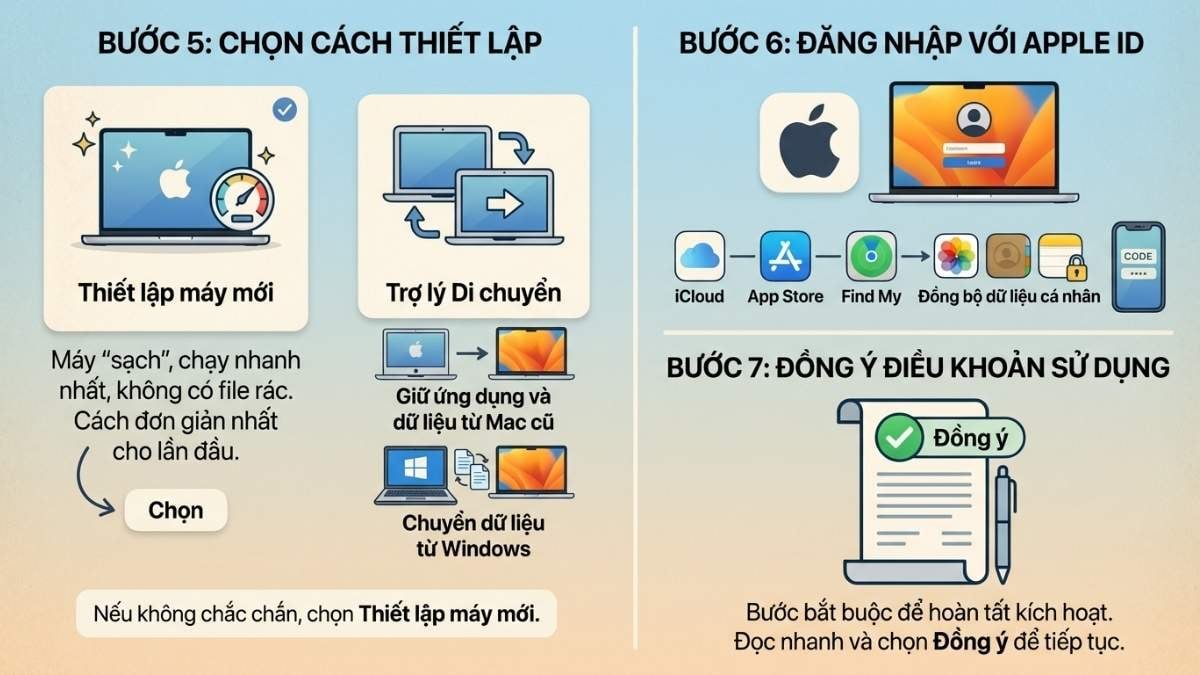
Bước 5: Chọn cách thiết lập dữ liệu
Sau khi có Internet, MacBook Neo sẽ hỏi bạn muốn thiết lập máy theo cách nào.
Nếu đây là chiếc MacBook đầu tiên hoặc bạn muốn máy sạch hoàn toàn, hãy chọn Thiết lập như máy mới.
Nếu đang dùng MacBook cũ và muốn chuyển toàn bộ dữ liệu sang máy mới, hãy chọn Migration Assistant. Cách này giúp chuyển tài liệu, ứng dụng, tài khoản và một số cài đặt quen thuộc từ máy cũ.
Nếu trước đó bạn dùng laptop Windows, có thể chọn phương án chuyển dữ liệu từ Windows hoặc bỏ qua để copy file thủ công sau bằng USB, ổ cứng ngoài hoặc dịch vụ lưu trữ đám mây.
Bước 6: Đăng nhập Apple ID
Ở bước đăng nhập Apple ID, nhập email và mật khẩu tài khoản Apple của bạn. Nếu tài khoản bật xác thực hai lớp, hãy lấy mã xác minh được gửi đến iPhone, iPad hoặc thiết bị Apple khác.
Đăng nhập Apple ID giúp bạn sử dụng iCloud, App Store, Find My Mac, iMessage, FaceTime và đồng bộ dữ liệu như ảnh, ghi chú, danh bạ, mật khẩu.
Nếu chưa muốn đăng nhập ngay, bạn có thể chọn thiết lập sau. Tuy nhiên, nên đăng nhập sớm để kích hoạt đầy đủ các tính năng trong hệ sinh thái Apple.
Bước 7: Đồng ý điều khoản sử dụng
Sau khi đăng nhập hoặc bỏ qua Apple ID, hệ thống sẽ hiển thị điều khoản sử dụng. Bạn cần chọn Đồng ý để tiếp tục quá trình thiết lập.
Đây là bước bắt buộc để kích hoạt và sử dụng macOS.
Bước 8: Tạo tài khoản người dùng trên máy
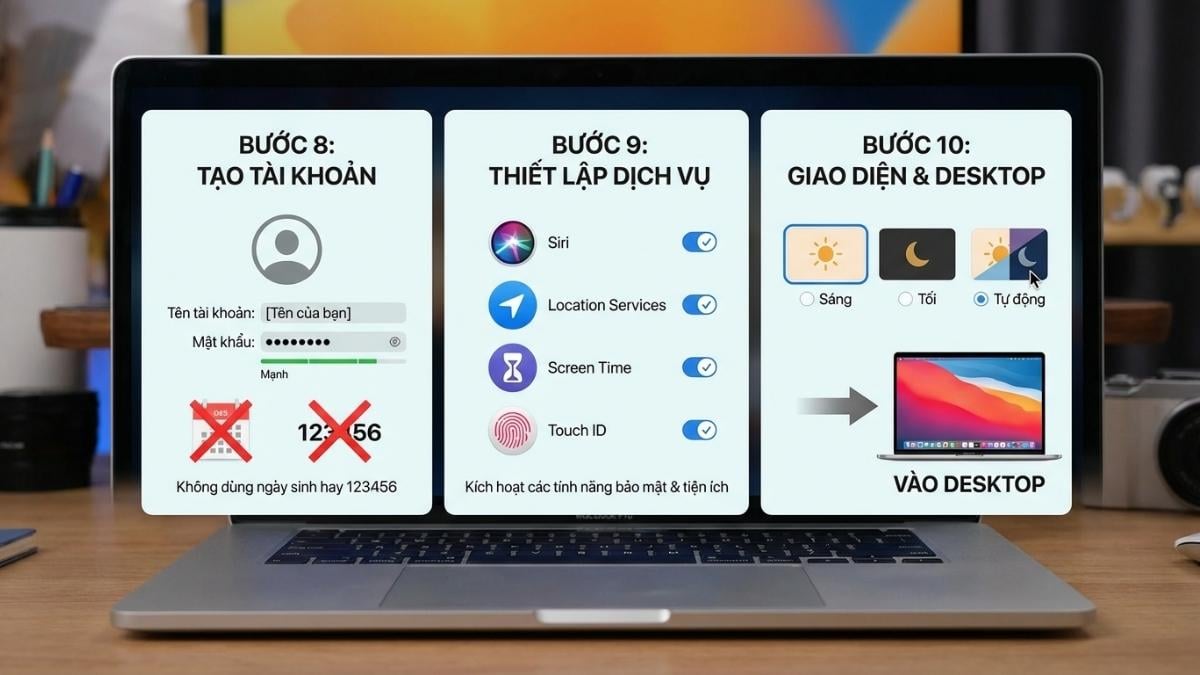
Tiếp theo, hãy tạo tài khoản người dùng cho MacBook Neo.
Bạn cần nhập tên tài khoản, mật khẩu đăng nhập và gợi ý mật khẩu. Mật khẩu này sẽ được dùng để mở khóa máy, cài ứng dụng, thay đổi một số cài đặt quan trọng và xác thực khi cần quyền quản trị.
Không nên đặt mật khẩu quá đơn giản như ngày sinh, số điện thoại hoặc chuỗi dễ đoán. Hãy chọn mật khẩu đủ dễ nhớ nhưng vẫn có độ bảo mật tốt.
Bước 9: Thiết lập Touch ID, Siri, định vị và Screen Time
Nếu MacBook Neo hỗ trợ Touch ID, hệ thống sẽ yêu cầu bạn đặt ngón tay lên cảm biến để ghi nhận vân tay.
Hãy đặt và nhấc ngón tay theo hướng dẫn trên màn hình cho đến khi quá trình nhận diện hoàn tất. Touch ID giúp mở khóa máy, xác nhận thanh toán, đăng nhập ứng dụng và tự động điền mật khẩu nhanh hơn.
Đây là tính năng nên bật ngay từ đầu vì rất tiện trong quá trình sử dụng hằng ngày.
Sau Touch ID, máy có thể hỏi bạn về một số dịch vụ như Siri, Dịch vụ định vị và Screen Time.
Siri là trợ lý giọng nói của Apple, có thể dùng để mở ứng dụng, tìm kiếm nhanh hoặc thực hiện một số lệnh cơ bản.
Dịch vụ định vị giúp Find My Mac hoạt động chính xác hơn khi cần tìm thiết bị.
Screen Time giúp theo dõi thời gian sử dụng máy và quản lý thói quen dùng ứng dụng.
Nếu muốn thiết lập nhanh, bạn có thể bỏ qua Siri và Screen Time trước. Riêng Dịch vụ định vị nên bật nếu bạn muốn tăng khả năng tìm lại máy khi thất lạc.
Bước 10: Chọn giao diện sáng, tối hoặc tự động
Ở bước cuối, hệ thống sẽ cho phép chọn giao diện hiển thị.
Bạn có thể chọn Light nếu thường dùng máy ban ngày, Dark nếu muốn giao diện dịu mắt hơn vào ban đêm, hoặc Auto để máy tự động chuyển đổi theo thời gian trong ngày.
Với người mới, Auto là lựa chọn cân bằng và dễ dùng nhất.
Sau bước này, MacBook Neo sẽ đưa bạn vào màn hình Desktop. Như vậy, quá trình thiết lập cơ bản đã hoàn tất.
3. Những việc nên làm ngay sau khi vào Desktop
Sau khi vào màn hình chính, bạn chưa nên sử dụng máy ngay như bình thường. Hãy thực hiện thêm một số bước kiểm tra và tối ưu cơ bản để MacBook Neo hoạt động ổn định hơn.
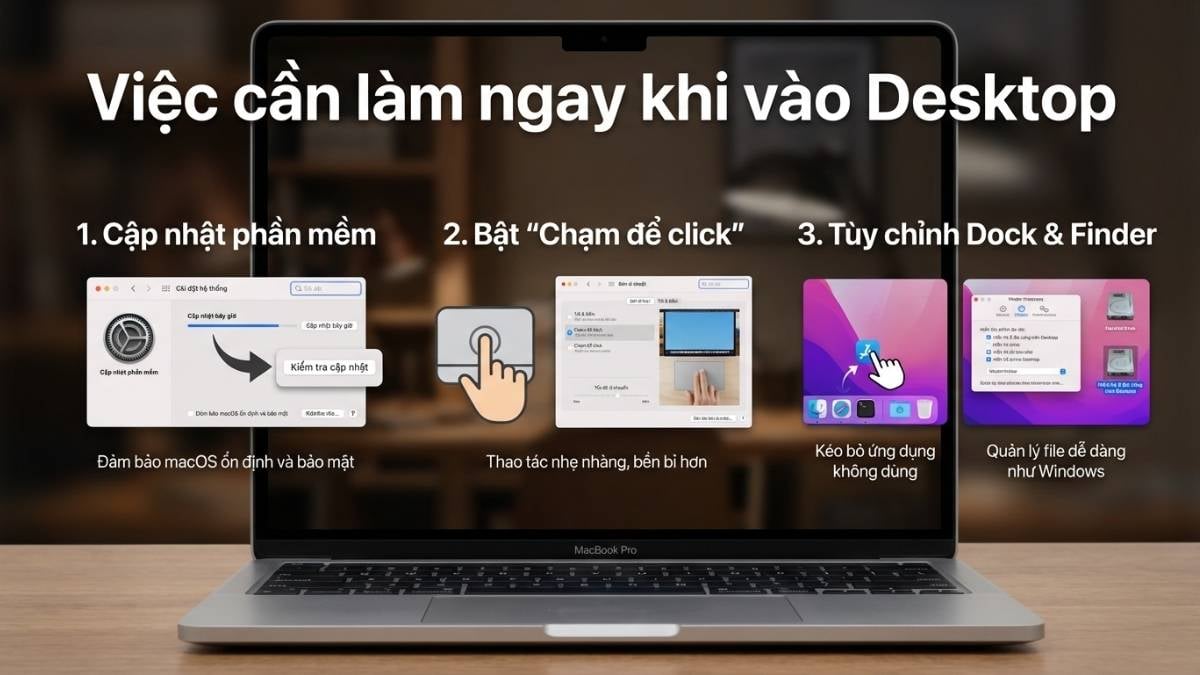
Bước 1: Kiểm tra cập nhật macOS
Mở System Settings, chọn General, sau đó vào Software Update.
Nếu có bản cập nhật mới, hãy cắm sạc và tiến hành cập nhật. Việc này giúp máy nhận các bản vá bảo mật, sửa lỗi hệ thống và cải thiện độ ổn định.
Nếu cần dùng máy gấp, bạn có thể để bước cập nhật lại sau, nhưng nên thực hiện trong ngày đầu sử dụng.
Bước 2: Bật Tap to Click cho Trackpad
Vào System Settings, chọn Trackpad, sau đó mở mục Point & Click và bật Tap to click.
Sau khi bật tính năng này, bạn chỉ cần chạm nhẹ vào bàn di chuột để click, thay vì phải nhấn mạnh xuống Trackpad. Đây là thiết lập nên bật vì giúp thao tác nhẹ hơn và quen tay hơn, đặc biệt với người mới chuyển từ laptop Windows.
Bước 3: Sắp xếp lại thanh Dock
Thanh Dock nằm ở cạnh dưới màn hình và chứa các ứng dụng thường dùng.
Bạn có thể kéo các ứng dụng ít sử dụng ra khỏi Dock để giao diện gọn hơn. Sau đó, ghim lại những ứng dụng quan trọng như Safari, Chrome, Zalo, Word, Excel, Zoom hoặc các phần mềm làm việc cá nhân.
Việc sắp xếp Dock ngay từ đầu giúp bạn thao tác nhanh hơn và tránh rối mắt khi dùng máy lâu dài.
Bước 4: Làm quen với Finder
Finder là nơi quản lý file trên macOS. Nếu từng dùng Windows, bạn có thể hiểu Finder tương tự File Explorer.
Hãy mở Finder để kiểm tra các mục chính như Desktop, Documents, Downloads, Applications và iCloud Drive. Đây là những khu vực bạn sẽ sử dụng thường xuyên khi lưu tài liệu, tải file hoặc mở ứng dụng.
Bước 5: Bật Find My Mac
Nếu đã đăng nhập Apple ID, hãy vào System Settings, chọn tên tài khoản Apple ID của bạn, sau đó vào iCloud và bật Find My Mac.
Tính năng này giúp định vị, khóa hoặc xóa dữ liệu từ xa trong trường hợp MacBook Neo bị thất lạc.
4. Cách chuyển dữ liệu sang MacBook Neo
Nếu bạn có dữ liệu từ máy cũ, hãy chọn cách chuyển phù hợp với tình trạng hiện tại.
Chuyển dữ liệu từ MacBook cũ
Nếu đang dùng một máy Mac khác, bạn có thể dùng Migration Assistant.
Trước tiên, hãy cắm sạc cho cả hai máy. Sau đó đặt hai máy gần nhau và kết nối cùng một mạng Wi-Fi. Tiếp theo, mở Migration Assistant trên cả máy cũ và MacBook Neo. Chọn nguồn dữ liệu cần chuyển, sau đó làm theo hướng dẫn trên màn hình.
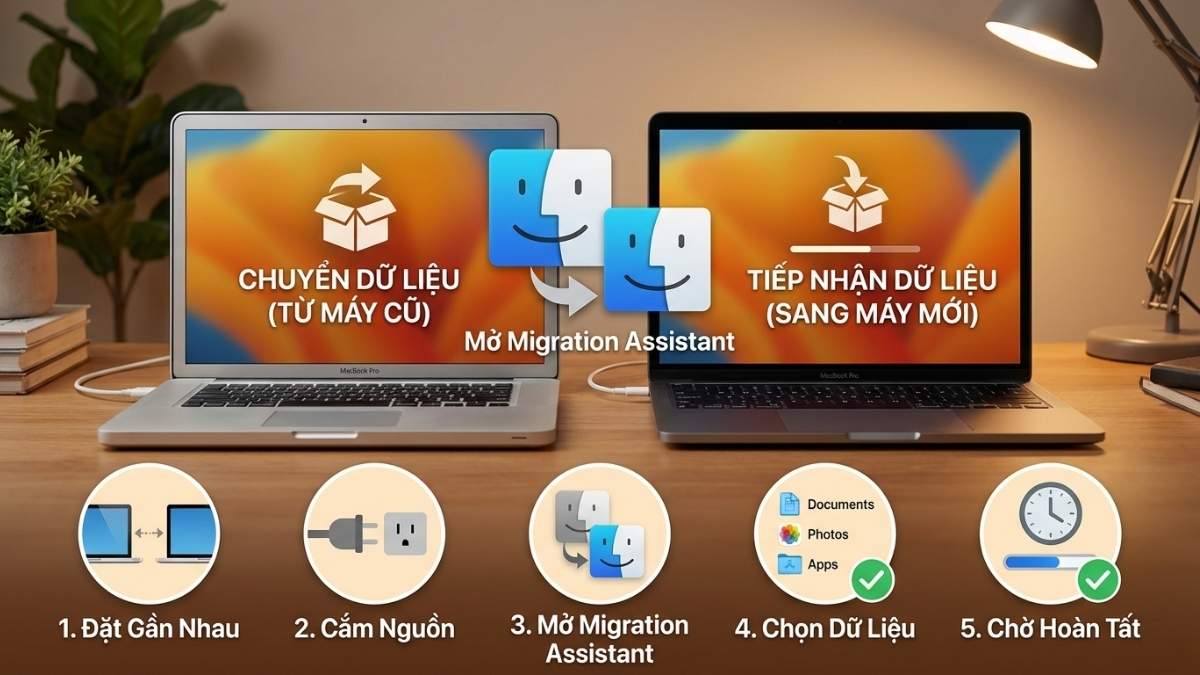
Cách này phù hợp nếu bạn muốn giữ lại gần như toàn bộ môi trường làm việc cũ.
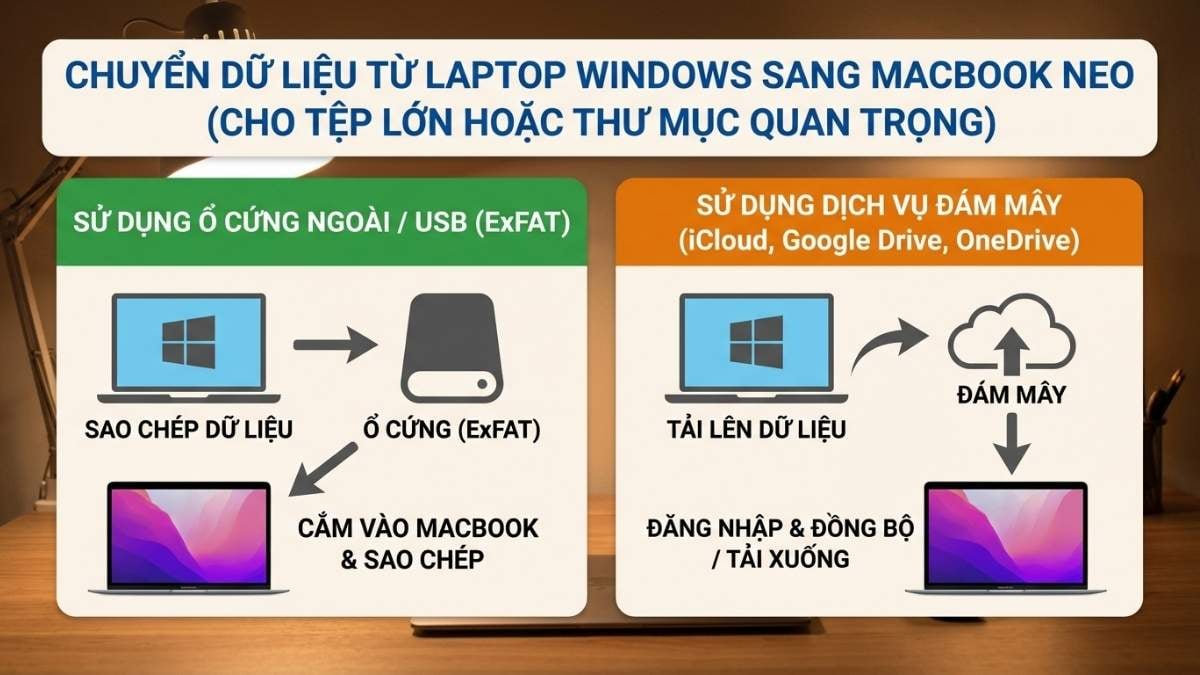
Chuyển dữ liệu từ laptop Windows
Nếu chuyển từ Windows sang MacBook Neo, bạn có thể dùng ổ cứng ngoài, USB hoặc dịch vụ đám mây.
Với ổ cứng ngoài, hãy copy dữ liệu quan trọng từ Windows vào ổ cứng, sau đó cắm ổ vào MacBook Neo và chuyển file sang máy.
Nếu dùng Google Drive, OneDrive hoặc iCloud Drive, hãy upload dữ liệu từ máy Windows lên trước. Sau đó đăng nhập cùng tài khoản trên MacBook Neo để tải hoặc đồng bộ dữ liệu về máy.
Lưu ý, file phần mềm có đuôi .exe trên Windows không chạy trực tiếp trên macOS. Bạn cần tải bản cài tương ứng cho Mac, thường có định dạng .dmg hoặc .pkg.
Khôi phục từ Time Machine
Nếu trước đó bạn đã sao lưu dữ liệu bằng Time Machine, có thể khôi phục lại bản backup trên MacBook Neo.
Hãy chọn đúng bản sao lưu gần nhất và đảm bảo ổ backup không bị lỗi. Cách này phù hợp với người dùng đã có thói quen sao lưu dữ liệu trên máy Mac cũ.
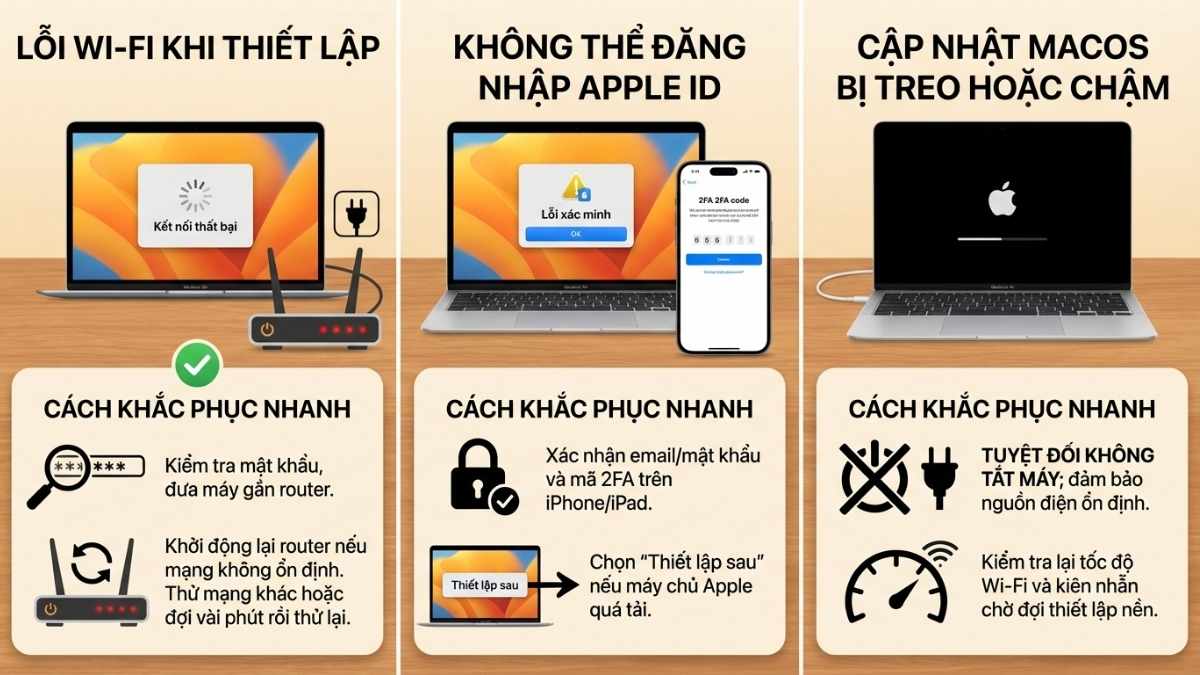
5. Lỗi thường gặp khi thiết lập MacBook Neo và cách xử lý
Không kết nối được Wi-Fi
Hãy kiểm tra lại mật khẩu Wi-Fi trước. Nếu mật khẩu đúng nhưng vẫn không kết nối được, đưa MacBook Neo lại gần router hơn.
Nếu mạng vẫn chập chờn, hãy khởi động lại router hoặc thử dùng một mạng Wi-Fi khác ổn định hơn.
Không đăng nhập được Apple ID
Trước tiên, hãy kiểm tra lại email và mật khẩu Apple ID. Sau đó kiểm tra mã xác thực hai lớp trên iPhone hoặc iPad.
Nếu hệ thống Apple đang xử lý chậm, bạn có thể bỏ qua bước đăng nhập và thực hiện lại sau trong System Settings.
Cập nhật macOS bị chậm hoặc đứng lâu
Trong quá trình cập nhật, không nên tắt máy đột ngột. Hãy đảm bảo MacBook Neo đang cắm sạc và Wi-Fi ổn định.
Nếu quá trình tải quá chậm, nguyên nhân thường đến từ mạng Internet. Bạn có thể thử lại vào thời điểm mạng ổn định hơn.
Máy nóng và hao pin sau khi setup
Trong 1–2 ngày đầu sau khi thiết lập, MacBook Neo có thể ấm hơn bình thường và pin tụt nhanh hơn.
Nguyên nhân thường là do hệ thống đang đồng bộ iCloud, lập chỉ mục Spotlight, cập nhật ứng dụng và tối ưu dữ liệu nền. Đây là hiện tượng bình thường và sẽ giảm dần sau khi máy hoàn tất các tác vụ ban đầu.
iCloud đồng bộ chậm
Nếu tài khoản iCloud có nhiều ảnh, video hoặc tài liệu, quá trình đồng bộ có thể mất nhiều thời gian.
Hãy giữ máy kết nối Wi-Fi ổn định và cắm sạc nếu dữ liệu cần tải về quá lớn. Không nên đăng xuất iCloud liên tục vì có thể khiến quá trình đồng bộ bắt đầu lại.
6. Mẹo làm quen nhanh với MacBook Neo nếu chuyển từ Windows
Nếu lần đầu dùng macOS, bạn nên làm quen với một số thao tác cơ bản sau.
Làm quen với phím Command
Trên macOS, phím Command đóng vai trò rất quan trọng. Nhiều phím tắt quen thuộc trên Windows sẽ được thay bằng Command.
Ví dụ, sao chép là Command + C, dán là Command + V, chuyển ứng dụng là Command + Tab, tìm kiếm nhanh là Command + Space.
Sử dụng Spotlight để mở nhanh ứng dụng
Nhấn Command + Space để mở Spotlight. Sau đó nhập tên ứng dụng, tài liệu hoặc cài đặt cần tìm.
Đây là cách nhanh nhất để mở ứng dụng trên MacBook Neo mà không cần tìm thủ công trong Launchpad hoặc Finder.
Hiểu cách hoạt động của Finder
Finder là trung tâm quản lý dữ liệu trên macOS. Bạn nên dùng Finder để mở thư mục, tìm file tải về, quản lý tài liệu và truy cập ứng dụng đã cài.
Nếu mới chuyển từ Windows, hãy dành thời gian làm quen với các mục như Downloads, Documents, Applications và iCloud Drive.
Làm quen với cử chỉ Trackpad
Trackpad trên MacBook Neo hỗ trợ nhiều thao tác cảm ứng.
Bạn có thể vuốt hai ngón để cuộn trang, chụm hai ngón để phóng to hoặc thu nhỏ, vuốt ba ngón để chuyển giữa các cửa sổ hoặc màn hình làm việc.
Khi đã quen với Trackpad, bạn có thể thao tác nhanh mà không cần chuột rời.
7. Phụ kiện nên có khi dùng MacBook Neo
Tùy nhu cầu sử dụng, bạn có thể cân nhắc một số phụ kiện để dùng MacBook Neo thuận tiện hơn.
Nếu cần kết nối màn hình ngoài, USB-A, thẻ nhớ hoặc HDMI, bạn nên chuẩn bị hub chuyển đổi USB-C.
Nếu thường làm việc cố định trong thời gian dài, chuột và bàn phím rời sẽ giúp tư thế ngồi thoải mái hơn.
Nếu lưu nhiều hình ảnh, video hoặc file công việc dung lượng lớn, ổ cứng ngoài là phụ kiện nên có để sao lưu và mở rộng không gian lưu trữ.
8. Câu hỏi thường gặp khi thiết lập MacBook Neo
Thiết lập MacBook Neo lần đầu mất bao lâu?
Thông thường, quá trình thiết lập cơ bản mất khoảng 20–40 phút. Nếu cập nhật macOS hoặc chuyển nhiều dữ liệu từ máy cũ, thời gian có thể lâu hơn.
Có bắt buộc đăng nhập Apple ID khi thiết lập không?
Không bắt buộc. Tuy nhiên, bạn nên đăng nhập Apple ID để sử dụng iCloud, App Store, Find My Mac và đồng bộ dữ liệu giữa các thiết bị Apple.
Có thể bỏ qua bước chuyển dữ liệu không?
Có. Bạn có thể thiết lập MacBook Neo như máy mới trước, sau đó chuyển dữ liệu thủ công khi có thời gian.
Có nên cập nhật macOS ngay trong lần đầu dùng máy không?
Nên cập nhật nếu Wi-Fi ổn định và bạn không cần dùng máy ngay. Nếu cần sử dụng gấp, có thể bỏ qua và cập nhật sau.
Siri, Screen Time và Apple Intelligence có thể bật sau không?
Có. Các tính năng này đều có thể bật hoặc tắt lại trong System Settings. Nếu muốn setup nhanh, bạn có thể bỏ qua ở lần thiết lập đầu tiên.
Kết luận
Thiết lập MacBook Neo lần đầu sẽ đơn giản hơn nếu bạn thực hiện đúng từng bước: cắm sạc, kết nối Wi-Fi, chọn ngôn ngữ, đăng nhập Apple ID, tạo tài khoản người dùng, bật Touch ID và kiểm tra cập nhật macOS sau khi vào Desktop.
Với người mới chuyển từ Windows, nên dành thêm thời gian làm quen với Finder, Spotlight, phím Command và Trackpad. Đây là những công cụ cơ bản giúp bạn sử dụng MacBook Neo nhanh hơn, hiệu quả hơn và tận dụng tốt hệ sinh thái Apple ngay từ những ngày đầu.

Năm 2020, ShopDunk trở thành đại lý ủy quyền của Apple. Chúng tôi phát triển chuỗi cửa hàng tiêu chuẩn và Apple Mono Store nhằm mang đến trải nghiệm tốt nhất về sản phẩm và dịch vụ của Apple cho người dùng Việt Nam.