Tài khoản


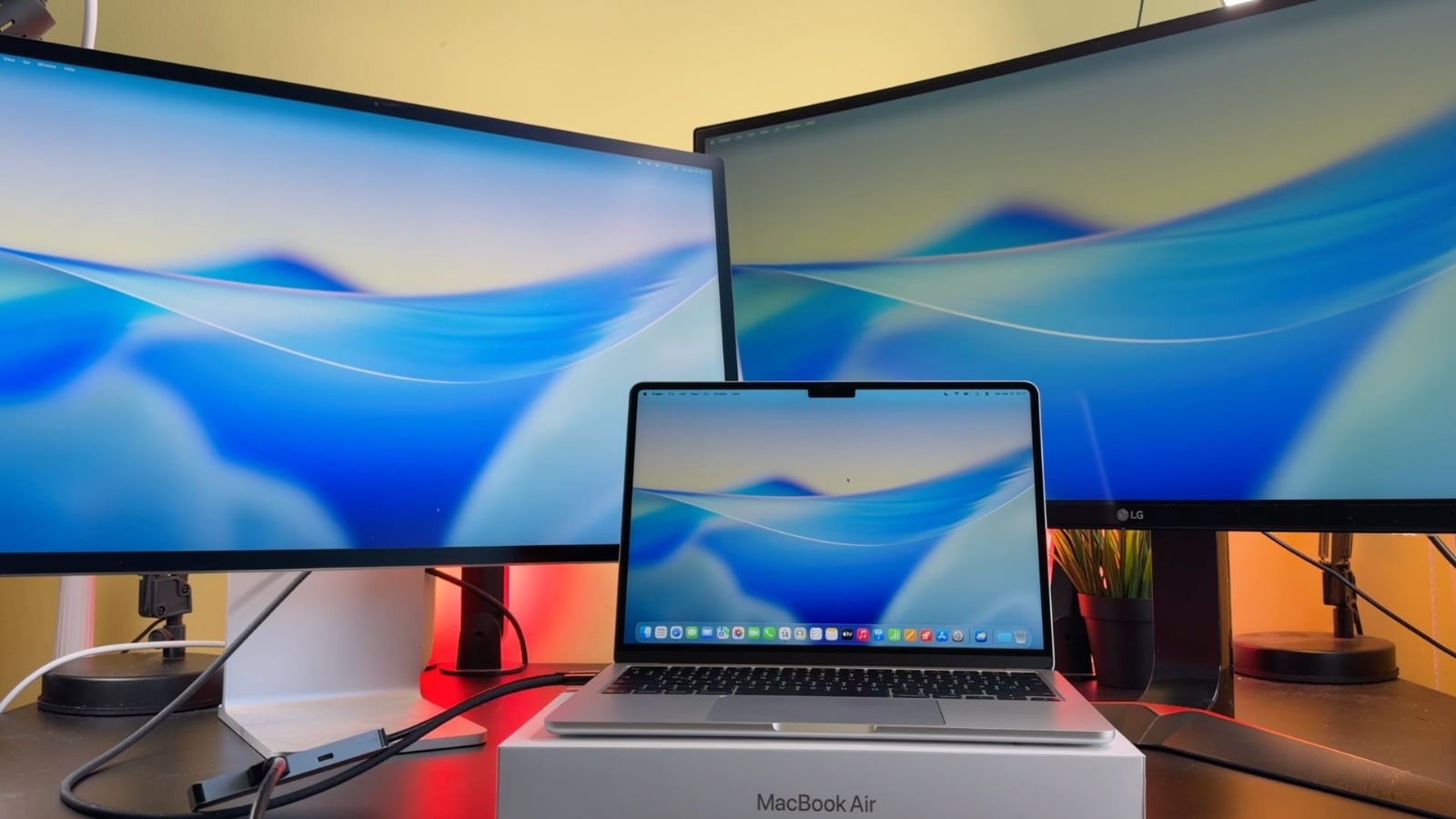
Hướng dẫn xuất hai màn hình trên MacBook Air M5 dễ dàng
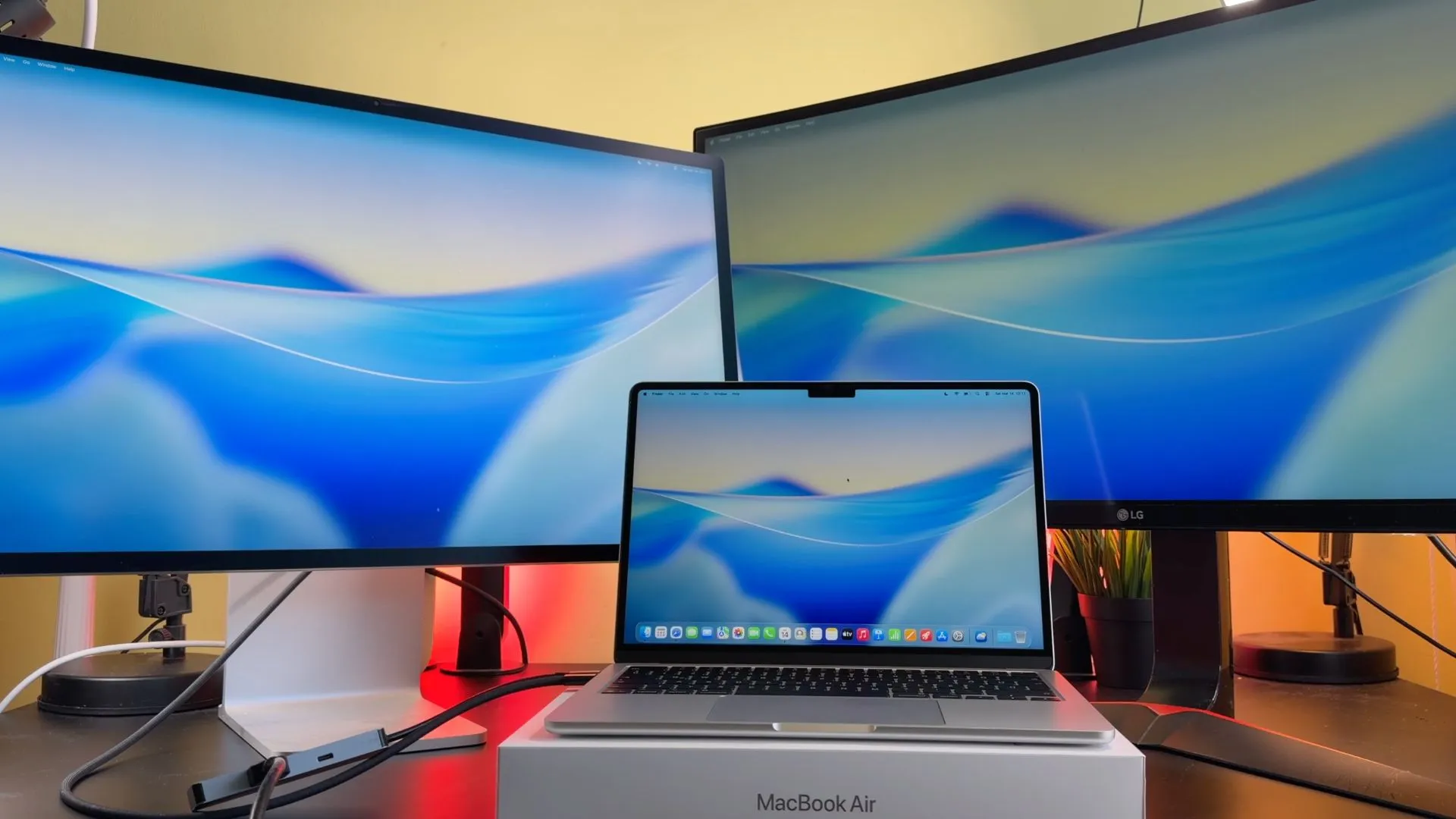
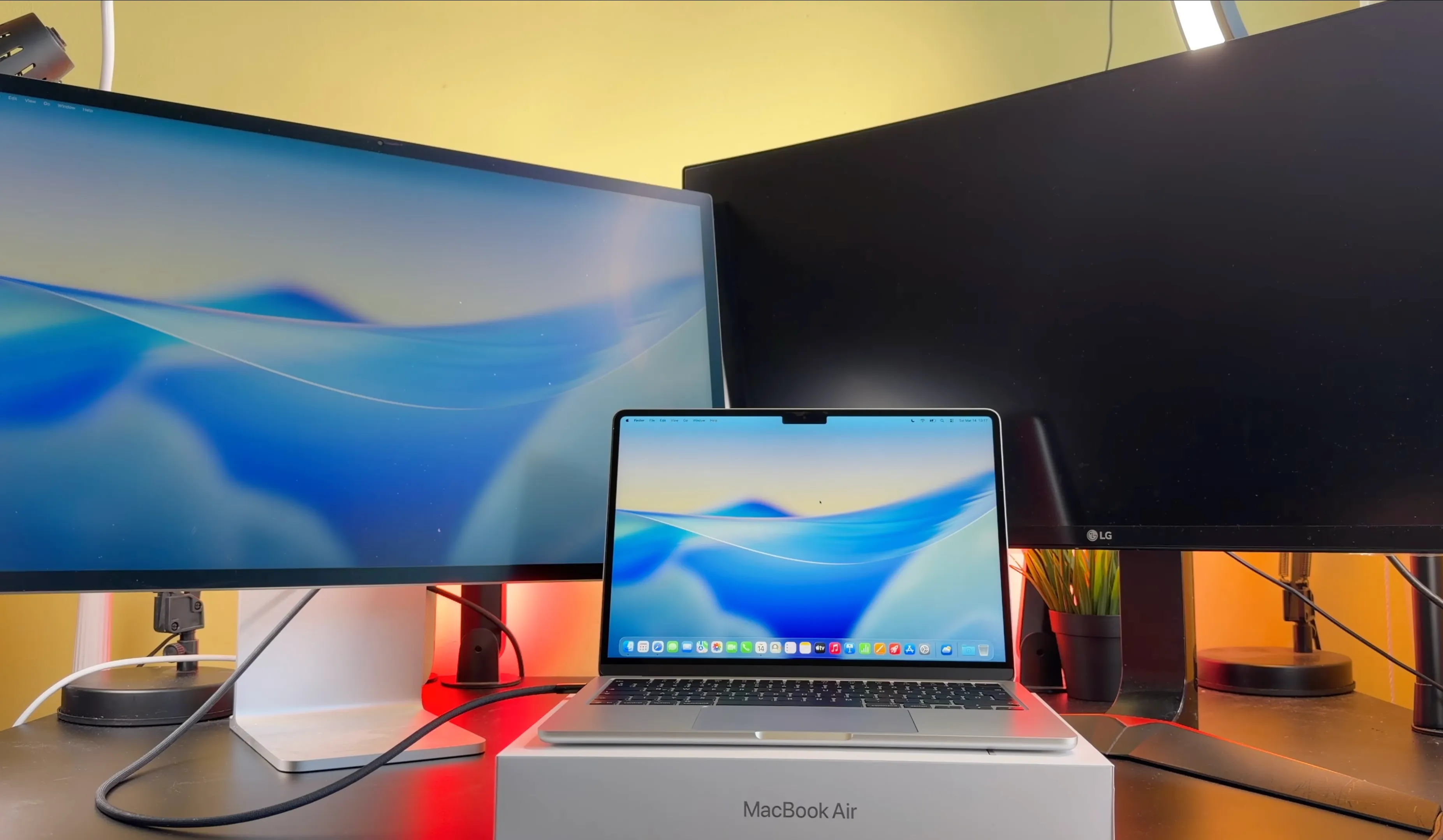
MacBook Air M5 có thể kết nối cùng lúc hai màn hình ngoài mà vẫn tiếp tục sử dụng màn hình tích hợp trên máy. Với khả năng này, một chiếc MacBook Air vốn ưu tiên tính di động có thể nhanh chóng trở thành hệ thống làm việc ba màn hình khi đặt lên bàn.
MacBook Air M5 còn hỗ trợ hai màn hình ngoài độ phân giải tới 6K 60Hz hoặc 4K 144Hz mỗi màn hình. Nếu chỉ kết nối một màn hình, giới hạn có thể tăng lên tới 8K 60Hz, 5K 120Hz hoặc 4K 240Hz.
Vậy nên kết nối hai màn hình theo cách nào? Có cần dock Thunderbolt? Hai cổng USB-C trên MacBook Air M5 có dùng độc lập không? Và nên chọn USB-C, DisplayPort hay HDMI? Bài viết dưới đây sẽ đi thẳng vào từng tình huống sử dụng thực tế.
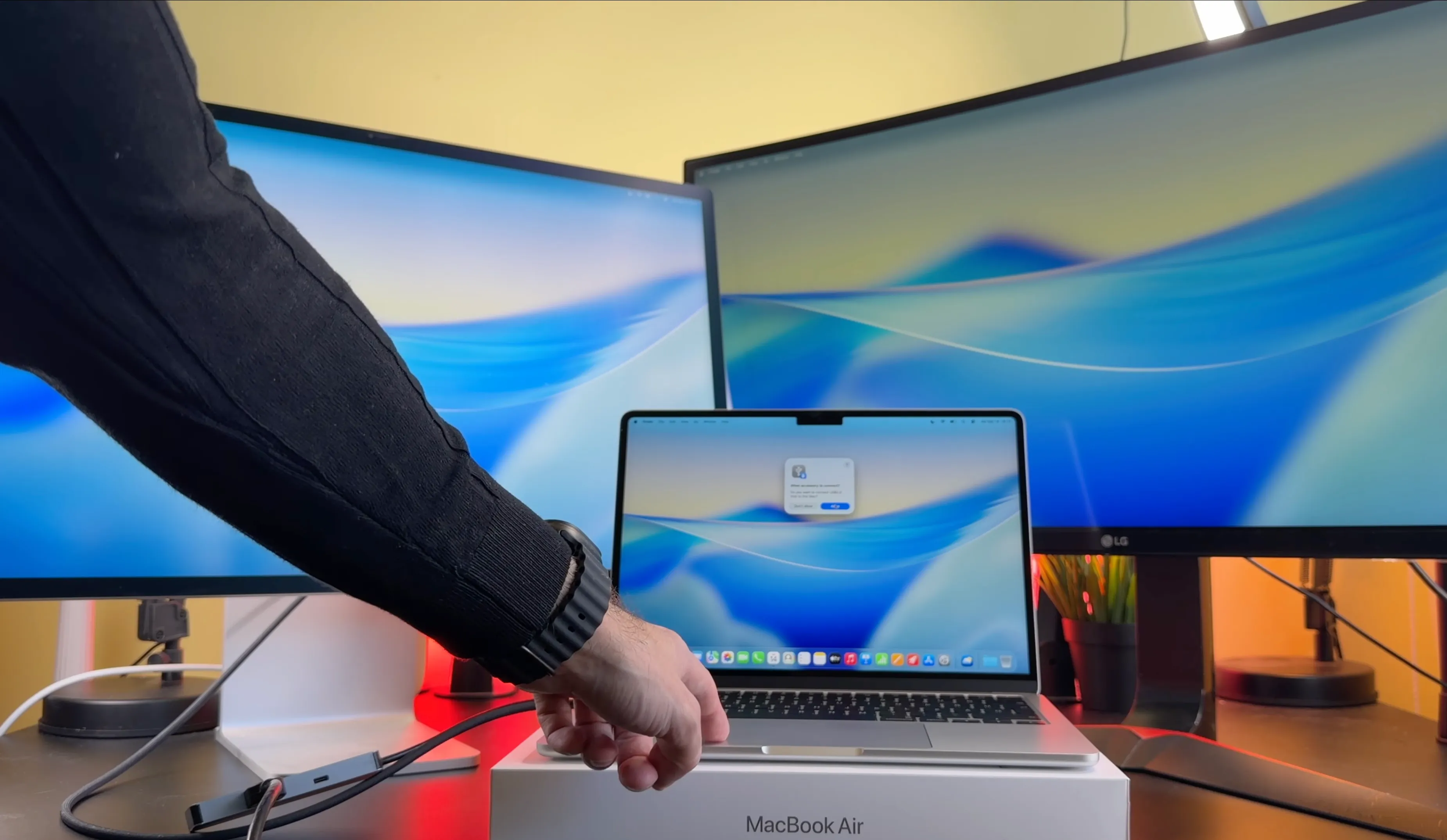
Tóm tắt nhanh: MacBook Air M5 hỗ trợ tối đa hai màn hình ngoài cùng lúc. Bạn có thể giữ màn hình MacBook mở để sử dụng tổng cộng ba màn hình, hoặc đóng nắp và làm việc hoàn toàn với hai màn hình rời.
MacBook Air M5 hỗ trợ 2 màn hình ngoài ở cấu hình nào?
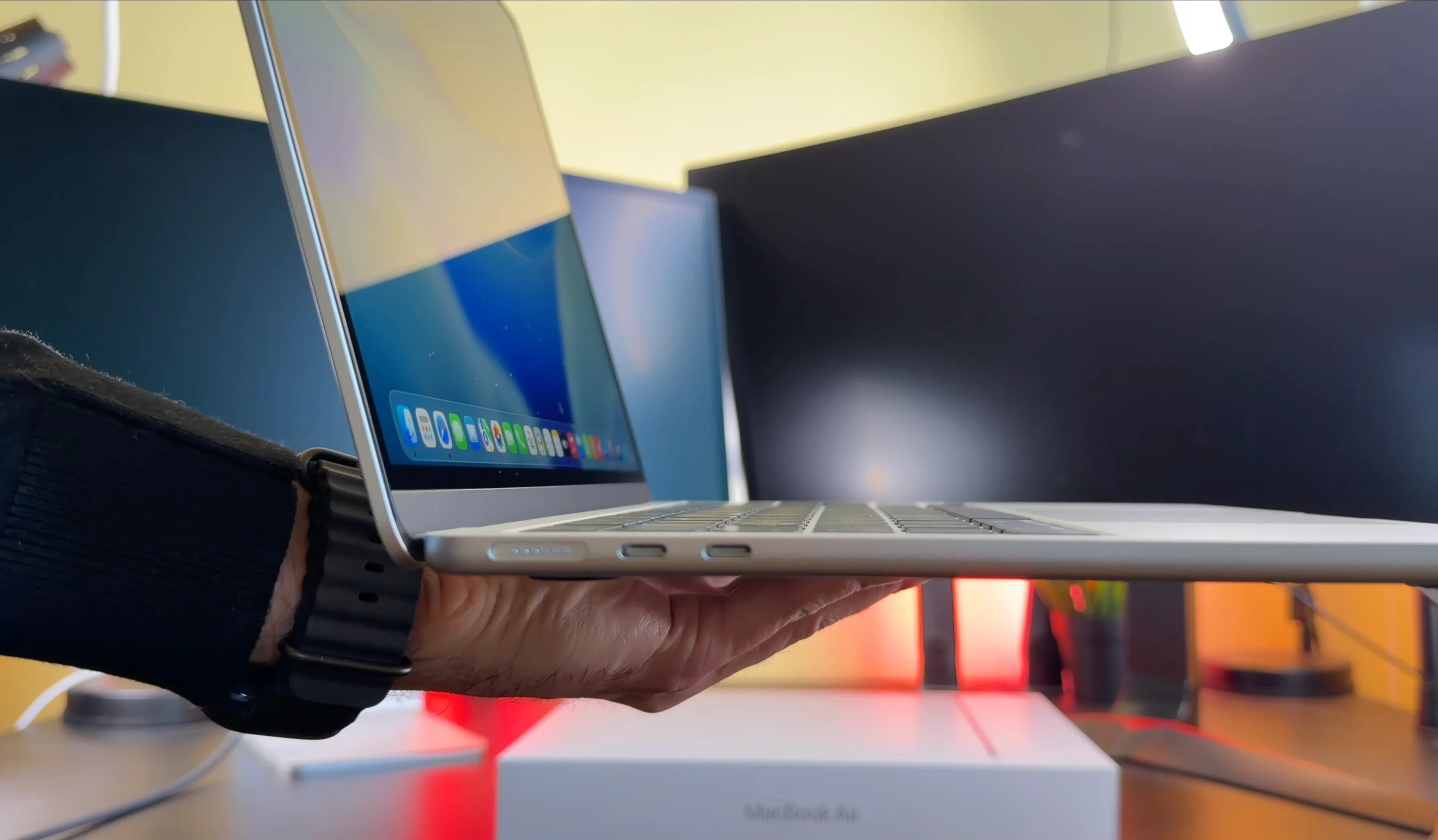
Cả MacBook Air M5 13 inch và 15 inch đều có hai cổng Thunderbolt 4 ở cạnh trái. Đây là hai cổng chính được sử dụng để xuất hình ảnh ra màn hình ngoài.

Khi sử dụng hai màn hình ngoài đồng thời, MacBook Air M5 hỗ trợ hai cấu hình đáng chú ý:
- Hai màn hình tối đa 6K 60Hz.
- Hai màn hình tối đa 4K 144Hz.
Nếu chỉ dùng một màn hình rời, khả năng xuất hình cao hơn:
- 8K ở 60Hz.
- 5K ở 120Hz.
- 4K ở 240Hz.
| Số màn hình ngoài | Cấu hình tối đa |
|---|---|
| 2 màn hình | 6K 60Hz hoặc 4K 144Hz mỗi màn hình |
| 1 màn hình | 8K 60Hz, 5K 120Hz hoặc 4K 240Hz |
Đây là điểm quan trọng nếu bạn đang chọn màn hình mới cho MacBook Air M5. Màn hình 4K 144Hz phù hợp hơn với người thích chuyển động mượt, trong khi màn hình 5K hoặc 6K hướng nhiều hơn tới độ sắc nét và không gian làm việc.
Cách kết nối dễ nhất: Mỗi màn hình dùng một cổng Thunderbolt
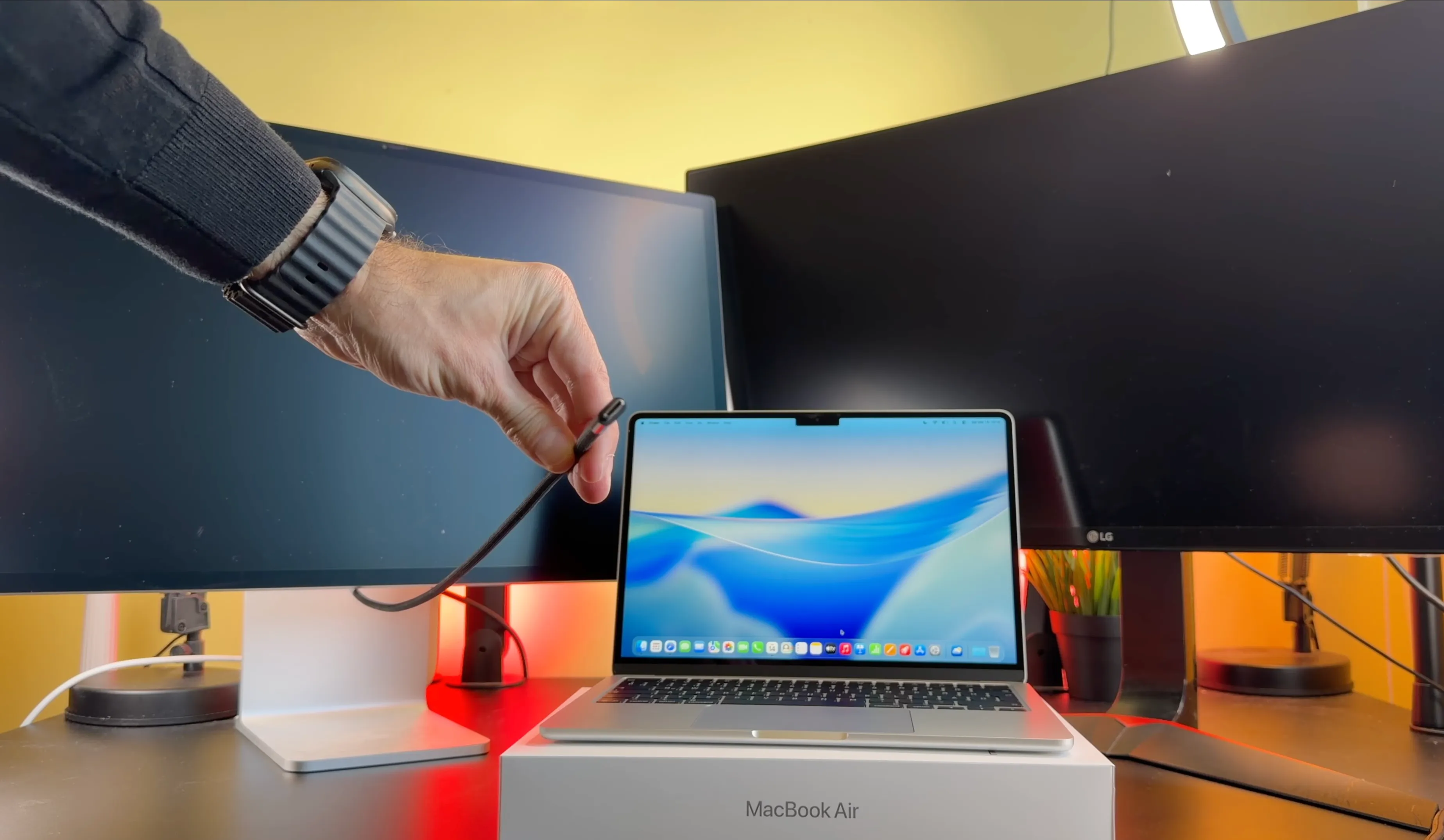
Nếu không muốn sử dụng dock hoặc hub, cách đơn giản nhất là kết nối trực tiếp từng màn hình vào hai cổng Thunderbolt 4 của MacBook Air M5.
Ví dụ:
Cổng Thunderbolt 1 → USB-C to DisplayPort → màn hình chính.
Cổng Thunderbolt 2 → USB-C to DisplayPort → màn hình phụ.
Ưu điểm của cách kết nối trực tiếp là ít thiết bị trung gian, dễ kiểm tra lỗi và phù hợp khi sử dụng màn hình có độ phân giải hoặc tần số quét cao.
Điểm hạn chế là cả hai cổng Thunderbolt đều bị chiếm. Nếu còn cần SSD ngoài, đầu đọc thẻ nhớ, mạng Ethernet hoặc nhiều phụ kiện USB, một dock Thunderbolt sẽ tiện hơn.
Muốn bàn làm việc gọn hơn? Dùng Thunderbolt dock
Một lựa chọn khác là gom màn hình và các thiết bị ngoại vi vào cùng một dock Thunderbolt.
Khi setup đúng, bàn làm việc có thể theo mô hình:
MacBook Air M5 → 1 dây Thunderbolt → Dock → 2 màn hình + SSD + mạng LAN + bàn phím + chuột.
Nếu dock có Power Delivery phù hợp, cùng một kết nối còn có thể sạc MacBook. Đây là kiểu setup rất tiện với người thường xuyên mang laptop ra ngoài: về tới bàn chỉ cần cắm một dây là toàn bộ hệ thống hoạt động.
Cần kiểm tra trước khi mua dock: không phải hub USB-C có hai cổng HDMI nào cũng có thể xuất hai desktop độc lập trên macOS. Hãy kiểm tra khả năng hỗ trợ nhiều màn hình trên Mac, độ phân giải tối đa và tần số quét của từng cổng.
Không cần gập máy, dùng đến 3 màn hình
Một câu hỏi thường gặp khi thiết lập nhiều màn hình là: có phải đóng màn hình MacBook thì máy mới nhận được màn hình thứ hai?
Với MacBook Air M5, câu trả lời là không. Bạn có thể chạy đồng thời:
- Màn hình tích hợp trên MacBook Air.
- Màn hình ngoài thứ nhất.
- Màn hình ngoài thứ hai.
Nếu bàn đủ rộng, đây là cách khai thác MacBook Air M5 hiệu quả nhất. Màn hình MacBook có thể dành cho các ứng dụng phụ như Mail, Spotify, lịch hoặc Slack, trong khi hai màn hình lớn xử lý công việc chính.
MacBook Air M5 có xuất 2 màn hình qua một cổng Thunderbolt không?
Có. MacBook Air M5 cho phép kết nối hai màn hình ngoài qua một cổng Thunderbolt duy nhất khi sử dụng thiết bị trung gian hoặc chuỗi kết nối tương thích.
Điều này đặc biệt hữu ích nếu bạn muốn giữ cổng Thunderbolt còn lại cho SSD tốc độ cao, thiết bị âm thanh hoặc phụ kiện chuyên dụng.
Tuy nhiên, cấu hình thực tế vẫn phụ thuộc dock, loại màn hình và băng thông cần thiết. Hai màn hình 4K thông thường sẽ dễ setup hơn nhiều so với hai màn hình yêu cầu độ phân giải và tần số quét cao.
Nên kết nối qua USB-C, DisplayPort hay HDMI?
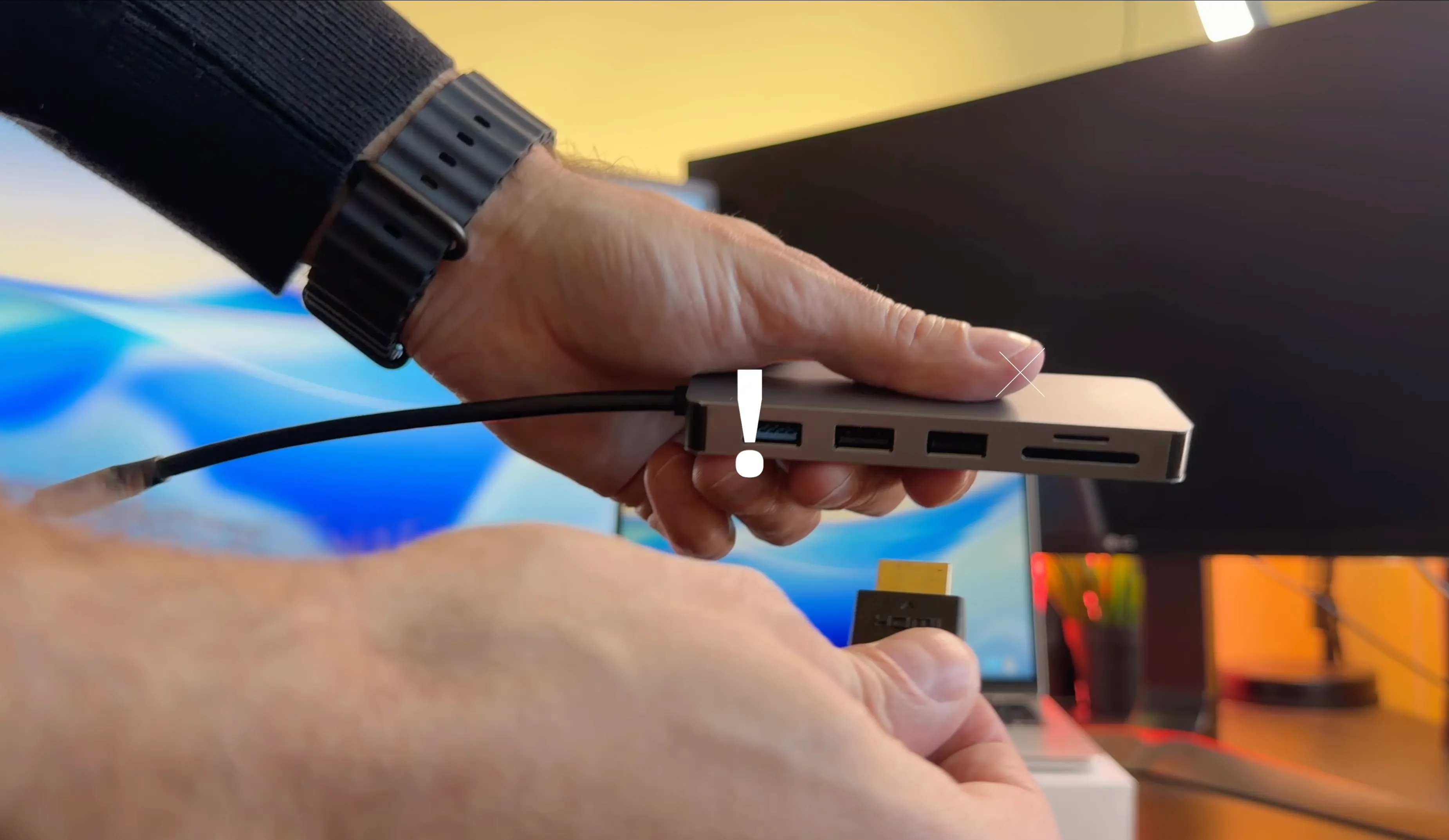
MacBook Air M5 không tích hợp cổng HDMI, vì vậy cách kết nối sẽ phụ thuộc vào cổng có sẵn trên màn hình.
| Màn hình có cổng | Cách kết nối | Phù hợp với |
|---|---|---|
| USB-C | USB-C to USB-C | Setup tối giản, có thể vừa xuất hình vừa sạc |
| DisplayPort | USB-C to DisplayPort | Màn hình độ phân giải hoặc refresh rate cao |
| HDMI | USB-C to HDMI | Màn hình phổ thông hoặc TV |
| Thunderbolt | Thunderbolt to Thunderbolt | Màn hình cao cấp và hệ thống Thunderbolt |
USB-C phù hợp nếu muốn ít dây nhất
Một màn hình USB-C có Power Delivery có thể vừa nhận hình ảnh từ MacBook vừa cấp nguồn ngược lại cho máy. Với bàn làm việc tối giản, đây thường là kết nối tiện nhất.
Tuy nhiên, cần bảo đảm dây USB-C đang sử dụng có hỗ trợ video. Nhiều dây USB-C dùng cho sạc không thể xuất hình dù hình dáng đầu cắm giống hệt nhau.
DisplayPort đáng cân nhắc với màn hình 4K 120Hz hoặc 144Hz
Với những màn hình có refresh rate cao, USB-C to DisplayPort là cách kết nối khá phổ biến. Quan trọng nhất vẫn là cáp phải đáp ứng đủ băng thông cho độ phân giải và tần số quét mong muốn.
HDMI tiện nhưng nên kiểm tra thông số adapter
Nếu màn hình hoặc TV chỉ có HDMI, bạn cần adapter hoặc cáp chuyển từ USB-C. Với nhu cầu 4K 60Hz thông thường, việc lựa chọn khá đơn giản. Nhưng nếu muốn chạy 120Hz hoặc 144Hz, hãy kiểm tra kỹ chuẩn HDMI và giới hạn của adapter.
Cách sắp xếp 3 màn hình trên MacBook Air M5
Sau khi kết nối hai màn hình, macOS thường tự nhận thiết bị. Bước quan trọng tiếp theo là sắp xếp vị trí hiển thị sao cho khớp với bàn làm việc thực tế.
Mở:
Menu Apple → Cài đặt hệ thống → Màn hình.
Tại đây, bạn có thể:
- Chọn màn hình chính.
- Sắp xếp vị trí trái, phải hoặc phía trên.
- Thay đổi độ phân giải.
- Chọn tần số quét được hỗ trợ.
- Thiết lập profile màu.
- Chọn mở rộng hoặc phản chiếu nội dung.

Nên kéo các biểu tượng màn hình trong macOS sao cho vị trí tương ứng với cách đặt màn hình thật. Khi đó, việc di chuyển con trỏ từ màn hình này sang màn hình khác sẽ tự nhiên hơn.
Có nên dùng hai màn hình ngoài ở 4K 144Hz?
MacBook Air M5 hỗ trợ hai màn hình ngoài 4K 144Hz, nhưng không phải người dùng nào cũng cần cấu hình này.
Tần số quét cao dễ nhận thấy nhất khi:
- Cuộn website hoặc tài liệu dài.
- Di chuyển nhiều cửa sổ trên desktop.
- Chỉnh sửa video có tốc độ khung hình cao.
- Chơi game tương thích.
- Làm việc lâu và muốn chuyển động giao diện mượt hơn.
Nếu công việc chủ yếu là Word, Excel, Google Sheets, email và trình duyệt, hai màn hình 4K 60Hz vẫn đáp ứng rất tốt. Chi phí chênh lệch có thể dành cho kích thước màn hình, độ chính xác màu hoặc hệ thống chân đế tốt hơn.
Hai màn hình 6K phù hợp với ai?
Khả năng xuất hai màn hình 6K 60Hz sẽ có giá trị nhiều hơn với các công việc cần độ phân giải cao như chỉnh ảnh, thiết kế, dựng video hoặc xử lý nội dung có nhiều chi tiết.

Không gian hiển thị rộng cũng giúp mở nhiều bảng công cụ cùng lúc mà không phải liên tục thu nhỏ cửa sổ. Với người làm Photoshop, Illustrator, Lightroom hoặc dựng video, sự khác biệt này dễ cảm nhận hơn so với nhu cầu văn phòng thông thường.
Ba kiểu setup hai màn hình đáng tham khảo
Setup 1: Học tập và văn phòng
Một màn hình chính đặt ngang để làm tài liệu, bảng tính và trình duyệt. Màn hình thứ hai có thể xoay dọc cho email, tài liệu tham khảo hoặc các cuộc trò chuyện.
Màn hình MacBook ở phía dưới có thể dùng cho lịch hoặc các ứng dụng cần kiểm tra nhanh.
Setup 2: Designer và Content Creator
Màn hình chính ưu tiên độ phân giải và màu sắc tốt để chỉnh ảnh hoặc video. Màn hình thứ hai dành cho thư viện file, bảng công cụ, preview hoặc nội dung tham khảo.

Setup 3: Lập trình và đa nhiệm
Một màn hình dành cho code, một màn hình hiển thị trình duyệt hoặc tài liệu kỹ thuật, trong khi màn hình MacBook có thể chạy Terminal, Slack hoặc công cụ giám sát.
Ưu điểm lớn nhất của ba vùng hiển thị không phải nằm ở số lượng cửa sổ có thể mở, mà ở việc giảm thời gian chuyển qua lại giữa các ứng dụng.
Vì sao màn hình chỉ chạy 60Hz dù hỗ trợ 144Hz?
Đây là tình huống khá phổ biến khi kết nối màn hình có tần số quét cao.
MacBook Air M5 có thể hỗ trợ 4K 144Hz, nhưng toàn bộ chuỗi kết nối cũng phải đủ băng thông:
- Màn hình phải hỗ trợ đúng độ phân giải và tần số quét.
- Cổng đang sử dụng trên màn hình phải hỗ trợ mức này.
- Cáp phải đủ chuẩn.
- Adapter không được giới hạn ở 4K 60Hz.
- Dock phải có đủ băng thông nếu tín hiệu đi qua dock.
Nếu macOS chỉ hiển thị tùy chọn 60Hz, nên thử kết nối trực tiếp màn hình vào MacBook trước. Nếu tần số quét cao xuất hiện khi cắm trực tiếp, nguyên nhân thường nằm ở dock, adapter hoặc cáp.
MacBook Air M5 không nhận màn hình thứ hai thì làm gì?
Nếu màn hình đầu tiên hoạt động nhưng màn hình thứ hai không hiển thị, nên kiểm tra từng thành phần theo thứ tự:
- Kiểm tra input của màn hình: đảm bảo đã chọn đúng USB-C, DisplayPort hoặc HDMI.
- Đổi cáp giữa hai màn hình: giúp xác định nhanh cáp nào có vấn đề.
- Cắm trực tiếp từng màn hình vào MacBook: loại trừ khả năng dock gây lỗi.
- Kiểm tra phần Màn hình trong macOS: màn hình có thể đã được nhận nhưng cấu hình chưa đúng.
- Khởi động lại màn hình hoặc MacBook: hữu ích khi kết nối vừa thay đổi cáp hoặc dock.
Cách kiểm tra nhanh: hãy thử từng màn hình riêng lẻ trên cùng một cổng Thunderbolt. Nếu cả hai đều hoạt động khi cắm riêng nhưng gặp lỗi khi kết nối đồng thời, hãy kiểm tra tiếp dock, hub hoặc cách phân bổ cổng đang sử dụng.
Câu hỏi thường gặp về MacBook Air M5 và màn hình ngoài
MacBook Air M5 hỗ trợ bao nhiêu màn hình ngoài?
Máy hỗ trợ tối đa hai màn hình ngoài đồng thời.
Có thể dùng cả màn hình MacBook cùng hai màn hình rời không?
Có. Khi đó bạn có tổng cộng ba màn hình hiển thị hoạt động cùng lúc.
MacBook Air M5 có cần DisplayLink để dùng hai màn hình không?
Không cần đối với cấu hình hai màn hình được hỗ trợ trực tiếp bởi MacBook Air M5. Máy có khả năng xuất hai màn hình ngoài nguyên bản.
Đóng nắp máy có xuất thêm màn hình thứ ba không?
Không. Giới hạn xuất hình trực tiếp vẫn là hai màn hình ngoài dù màn hình tích hợp đang bật hay tắt.
Hai màn hình 4K 144Hz có chạy cùng lúc được không?
Có. Tuy nhiên, màn hình, cáp, adapter và dock đều phải hỗ trợ đủ băng thông cần thiết.
Có thể dùng hai màn hình qua một dock không?
Có, nếu dock hỗ trợ đúng chuẩn và khả năng xuất hai màn hình độc lập trên macOS.
Có nên mua MacBook Air M5 nếu thường xuyên làm việc với hai màn hình?
Nếu nhu cầu của bạn dừng ở tối đa hai màn hình ngoài, MacBook Air M5 đáp ứng khá linh hoạt mà không cần giải pháp xuất hình bổ sung.
Người dùng văn phòng có thể thiết lập hai màn hình 4K cho không gian làm việc rộng. Designer và người sáng tạo nội dung có thể tận dụng hai màn hình tới 6K 60Hz. Trong khi đó, những ai ưu tiên độ mượt có thể hướng tới màn hình 4K 120Hz hoặc 144Hz.
Quan trọng hơn, MacBook Air M5 vẫn giữ đúng lợi thế của dòng Air: một thiết bị nhỏ gọn khi mang đi, nhưng có thể nhanh chóng biến thành workstation nhiều màn hình khi trở về bàn làm việc.
Tham khảo MacBook Air M5 chính hãng tại ShopDunk
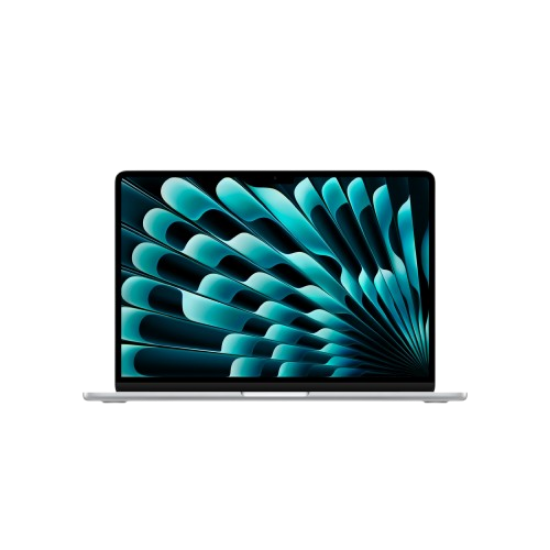
MacBook Air M5 phù hợp với người cần một chiếc laptop nhẹ để mang theo hàng ngày nhưng vẫn muốn có khả năng mở rộng không gian làm việc khi sử dụng tại nhà hoặc văn phòng. Hai cổng Thunderbolt 4 cho phép kết nối linh hoạt màn hình, ổ lưu trữ và nhiều phụ kiện khác.
Bạn có thể tham khảo các phiên bản MacBook Air M5 chính hãng tại ShopDunk để lựa chọn kích thước 13 inch hoặc 15 inch, dung lượng bộ nhớ và cấu hình phù hợp với nhu cầu sử dụng.


_1600.jpeg "Hiển thị sản phẩm trong danh mục So Sánh MacBook Neo Và MacBook Air M5: Nên Mua Máy Nào?")



Năm 2020, ShopDunk trở thành đại lý ủy quyền của Apple. Chúng tôi phát triển chuỗi cửa hàng tiêu chuẩn và Apple Mono Store nhằm mang đến trải nghiệm tốt nhất về sản phẩm và dịch vụ của Apple cho người dùng Việt Nam.