


 Tài khoản


KHAI THÁC SỨC MẠNH ĐỌC VĂN BẢN TRÊN iPad BIẾN THIẾT BỊ CỦA BẠN THÀNH TRỢ LÝ THÔNG MINH
Trong môi trường học tập và làm việc hiện đại, việc đọc quá nhiều tài liệu trên màn hình dễ khiến mắt mệt mỏi, giảm tập trung và mất nhiều thời gian hơn bạn nghĩ. May mắn là iPad sở hữu một bộ tính năng mạnh mẽ mang tên Đọc văn bản, cho phép thiết bị đọc to văn bản một cách tự nhiên, rõ ràng và liền mạch. Nhờ đó, bạn có thể tối ưu hóa thời gian, giảm căng thẳng cho mắt và nâng cao hiệu suất làm việc mỗi ngày.
Bài viết này sẽ hướng dẫn bạn 3 nhóm tính năng quan trọng nhất để khai thác tính năng Đọc văn bản hiệu quả trên iPad:
- Đọc phần được chọn
- Bộ Điều Khiển Giọng Nói
- Tùy chỉnh Nội dung Nói
Đọc phần được chọn: Giải pháp đọc nhanh từng đoạn văn bản
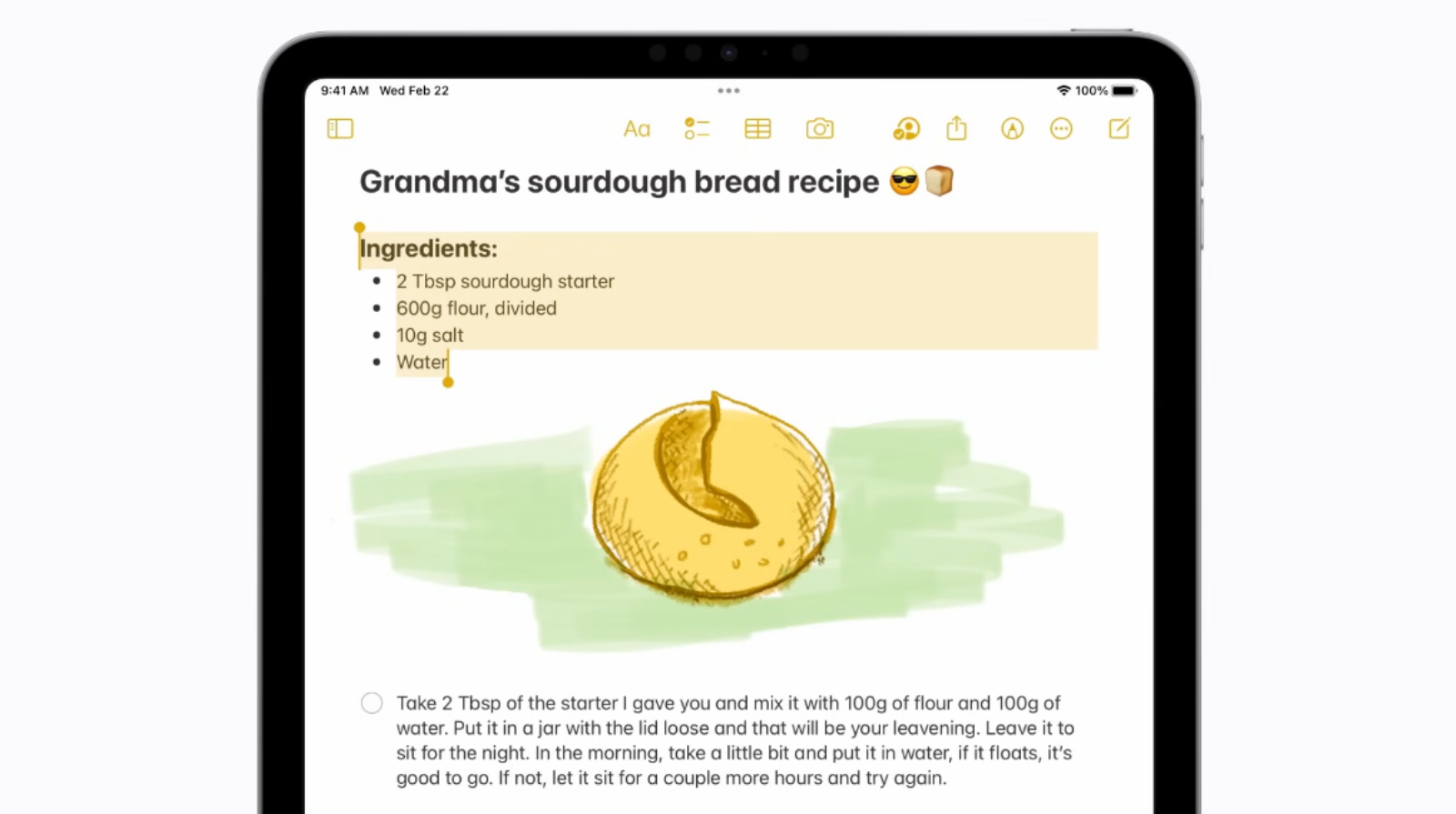
Đây là tính năng lý tưởng cho những ai thường xuyên xử lý văn bản dài, bài nghiên cứu, email công việc hoặc ghi chú bài giảng. Với Đọc phần được chọn, bạn chỉ cần bôi chọn đoạn chữ mong muốn và iPad sẽ lập tức đọc to phần nội dung đó.
Cách bật Đọc phần văn bản được chọn trên iPad
- Mở Cài đặt
- Chọn Trợ năng
- Nhấn Nội dung Nói
- Bật Đọc phần được chọn
.png)
Cách sử dụng
- Mở tài liệu bất kỳ như Ghi chú, Safari, Mail, Books, Pages…
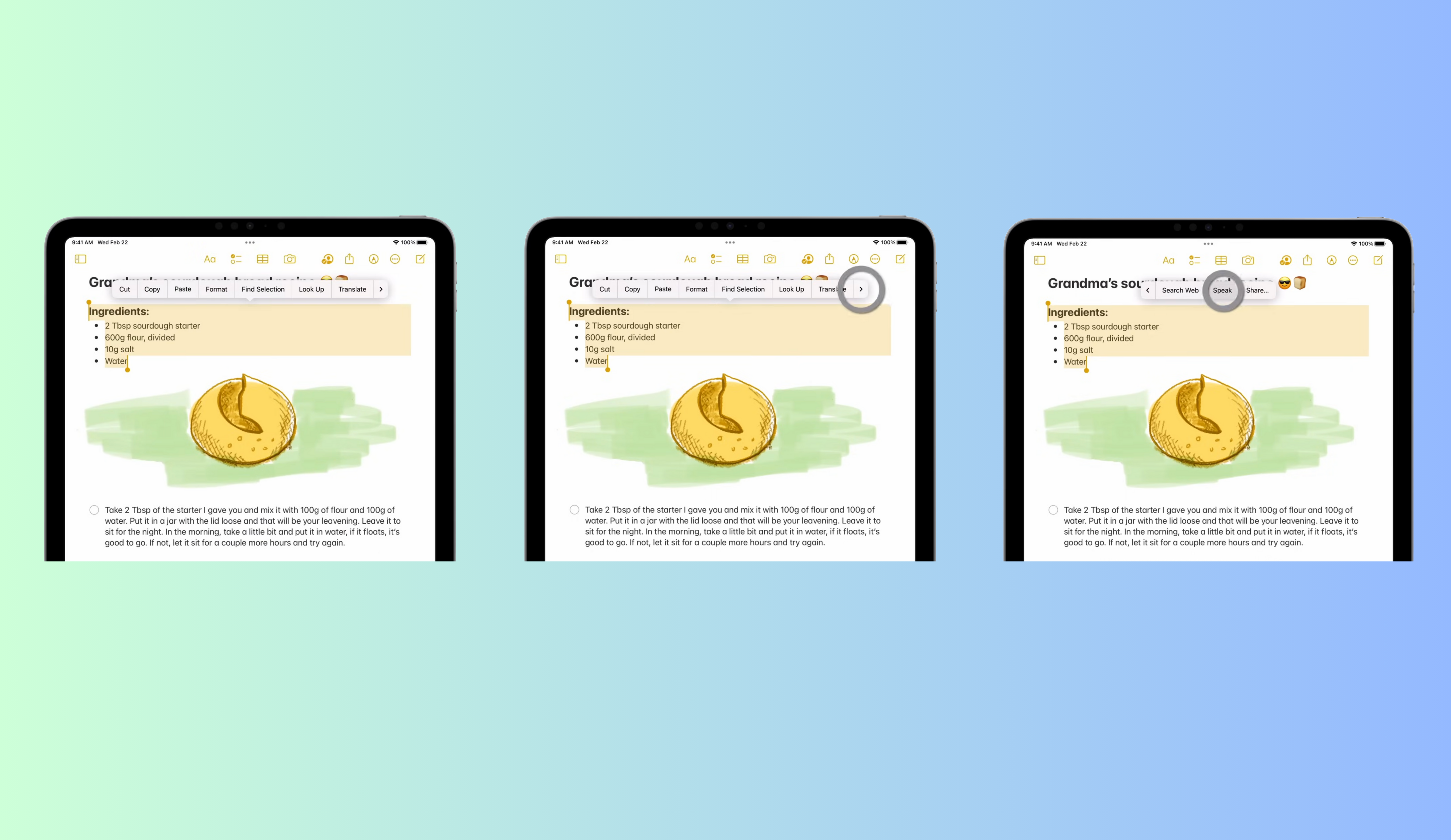
- Quét chọn đoạn văn bản mong muốn
- Nhấn biểu tượng mũi tên xuất hiện trên menu
- Chọn Đọc để iPad đọc lớn phần văn bản đó
Lợi ích nổi bật
- Cho phép tập trung vào những đoạn quan trọng mà không cần nghe cả trang.
- Độ chính xác cao, hỗ trợ nhiều ứng dụng và tài liệu phổ biến.
- Tăng hiệu suất đọc hiểu, đặc biệt hữu ích với tài liệu học thuật hoặc báo cáo công việc.
Bộ Điều Khiển Giọng Nói: “Trợ lý đọc văn bản” toàn diện
Trong khi Speak Selection phù hợp cho việc đọc từng đoạn nhỏ, Bộ Điều Khiển Giọng Nói là giải pháp toàn diện để iPad đọc toàn bộ màn hình. Đây là công cụ mạnh nhất trong Spoken Content, cho phép điều khiển giống như một trình phát âm thanh: phát, tạm dừng, tua, chỉnh tốc độ và chọn điểm bắt đầu đọc.
Cách bật Bộ Điều Khiển Giọng Nói
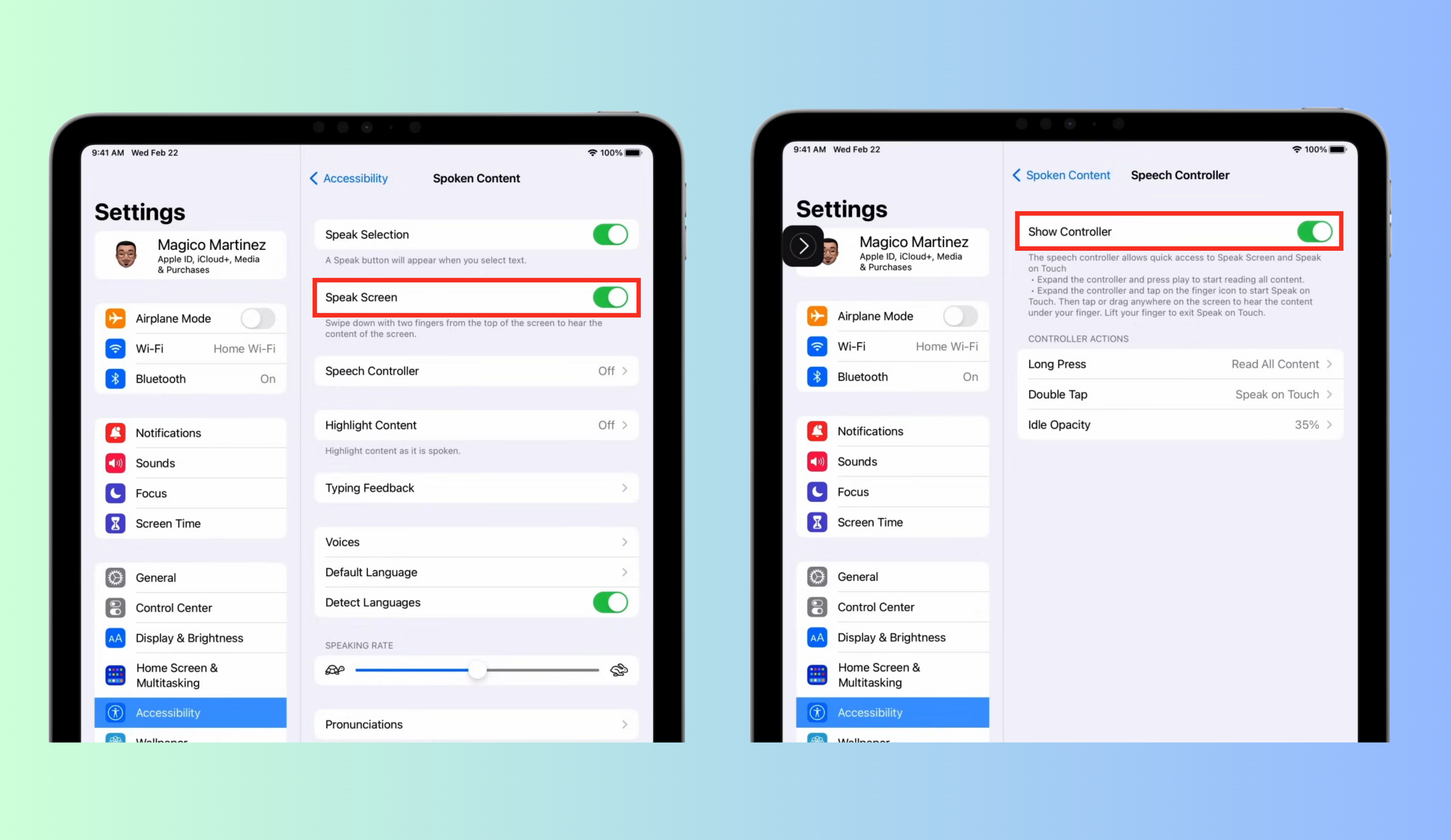
- Vào Cài đặt
- Chọn Trợ năng
- Nhấn Nội dung Nói
- Bật Đọc màn hình
- Tiếp tục bật Hiển thị Bộ Điều Khiển trong mục Bộ điều khiển giọng nói
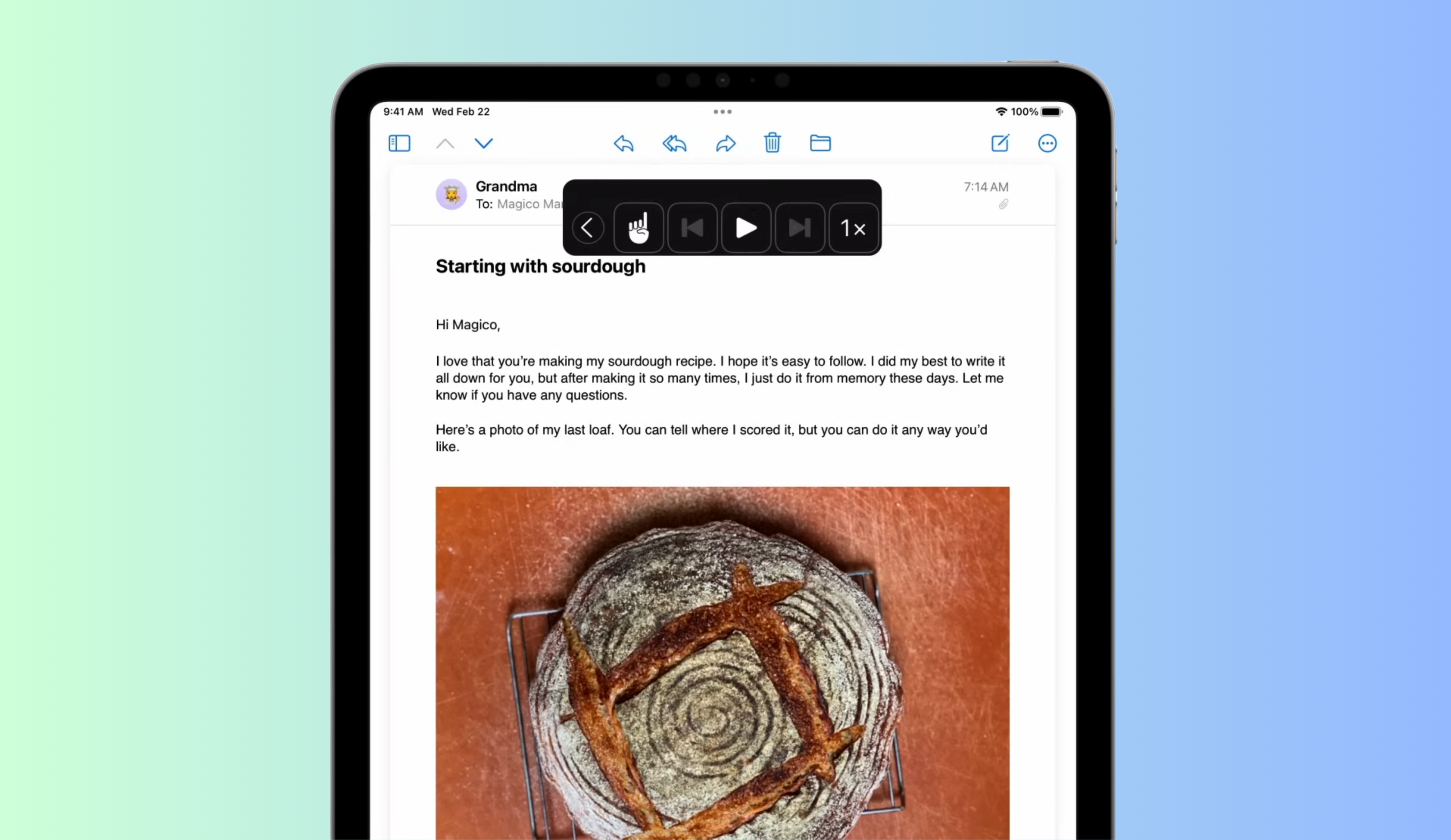
Sau khi bật, một biểu tượng nhỏ sẽ xuất hiện phía cạnh màn hình. Bạn có thể kéo đến vị trí phù hợp để dễ thao tác.
Cách sử dụng
- Vuốt hai ngón tay từ mép trên màn hình xuống để iPad bắt đầu đọc toàn bộ nội dung hiển thị.
- Nhấn biểu tượng Bộ Điều Khiển để mở menu gồm:
- Phát/Tạm dừng
- Tua nhanh/Tua lùi
- Tốc độ đọc
- Đọc khi chạm chạm vào dòng nào, iPad đọc từ đó
Ưu điểm vượt trội
- Đặc biệt hữu ích khi đọc PDF nhiều trang, sách điện tử, bài giảng, báo cáo tài chính, tài liệu nghiên cứu…
- Hỗ trợ làm việc đa nhiệm: bạn có thể vừa nghe vừa làm việc nhà, nghỉ ngơi hay đi lại.
- Cho phép kiểm soát chính xác vị trí đọc, giúp rà soát lỗi chính tả hoặc nội dung nhanh chóng.
Tùy chỉnh Nội dung Nói: Cá nhân hóa trải nghiệm đọc theo phong cách của bạn
Phần cài đặt tùy chỉnh là “vũ khí bí mật” giúp Spoken Content trở nên linh hoạt và phù hợp với từng nhu cầu. Bạn có thể thay đổi giọng đọc, tốc độ, cách iPad phản hồi khi gõ, và nhiều hơn nữa.
Các tùy chỉnh quan trọng cần bật thử
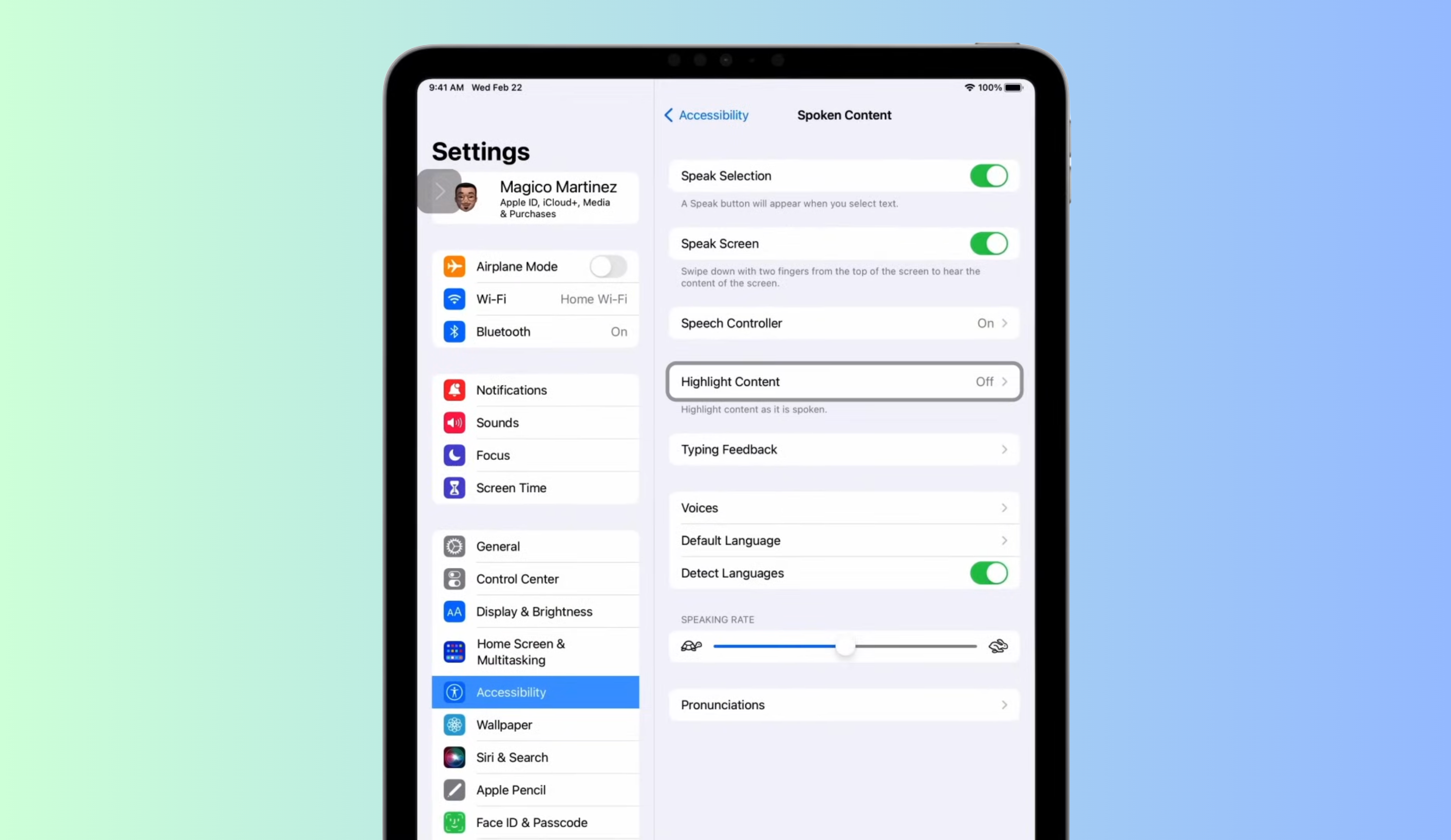
Tô sáng nội dung
- Tô sáng từ, câu hoặc cả đoạn khi đọc.
- Tăng khả năng tập trung và ghi nhớ.
- Lý tưởng cho học sinh, sinh viên và người đọc ngoại ngữ.
Phản hồi khi gõ phím
iPad có thể đọc:
- Từng ký tự bạn nhập
- Từng từ hoàn chỉnh
- Từ được tự động sửa
- Gợi ý từ
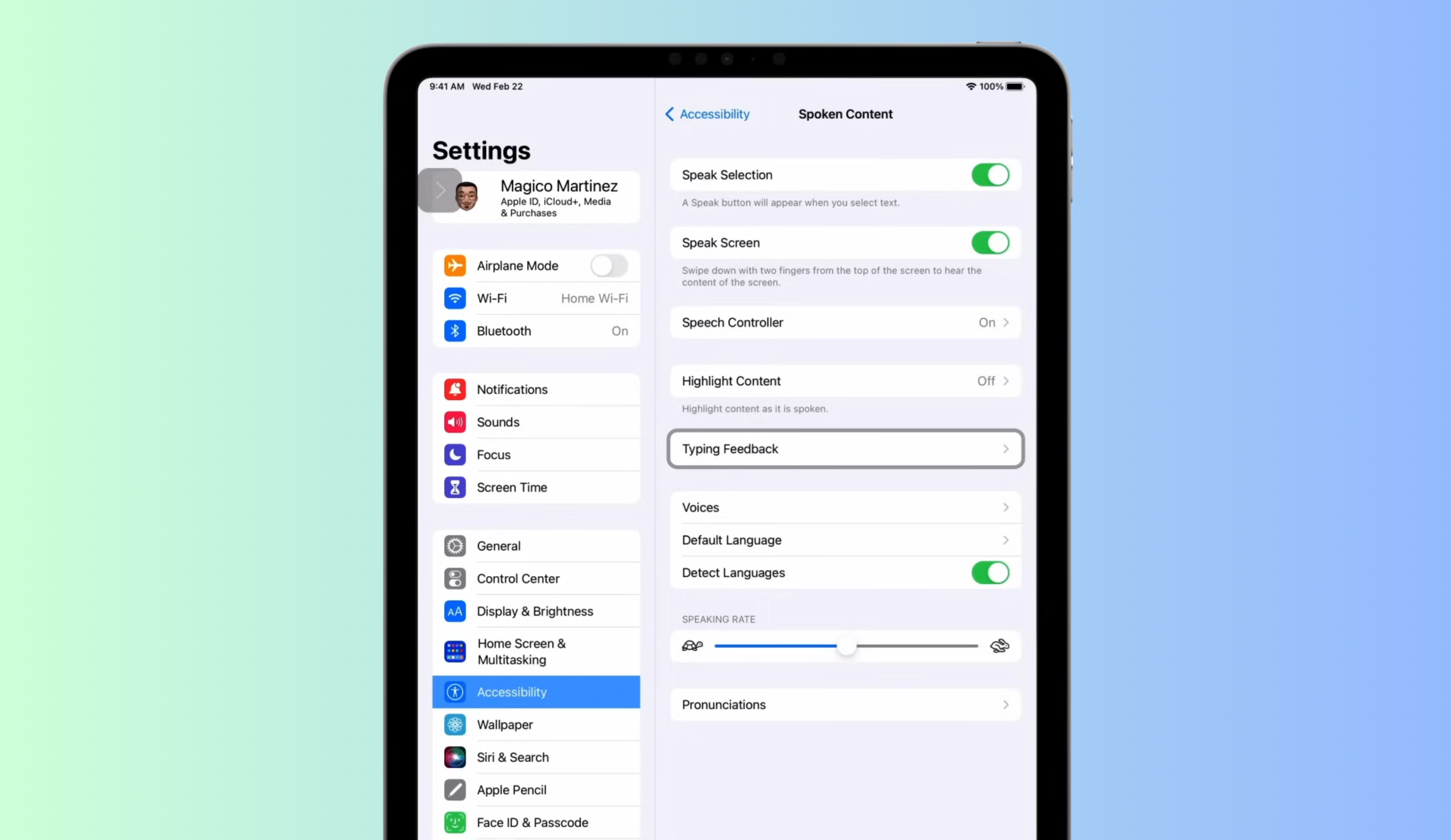
Phù hợp khi viết bài luận, email quan trọng, hoặc học ngoại ngữ.
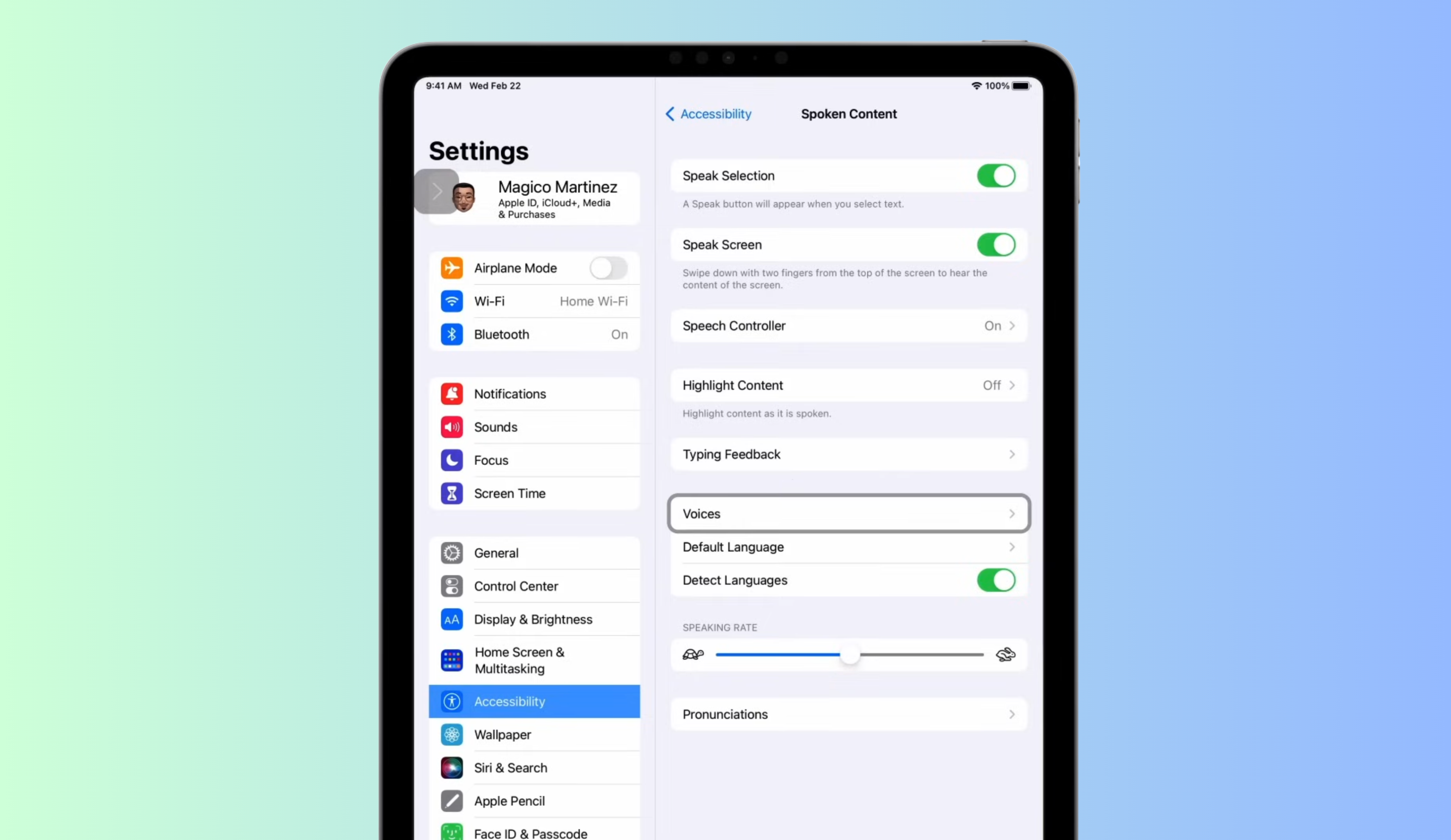
Giọng đọc
- Chọn giọng Việt, Anh, Úc, Ấn… tùy theo nhu cầu
- Có thể tải giọng chất lượng cao để nghe tự nhiên hơn
- Hữu ích khi đọc tài liệu ngôn ngữ thứ hai
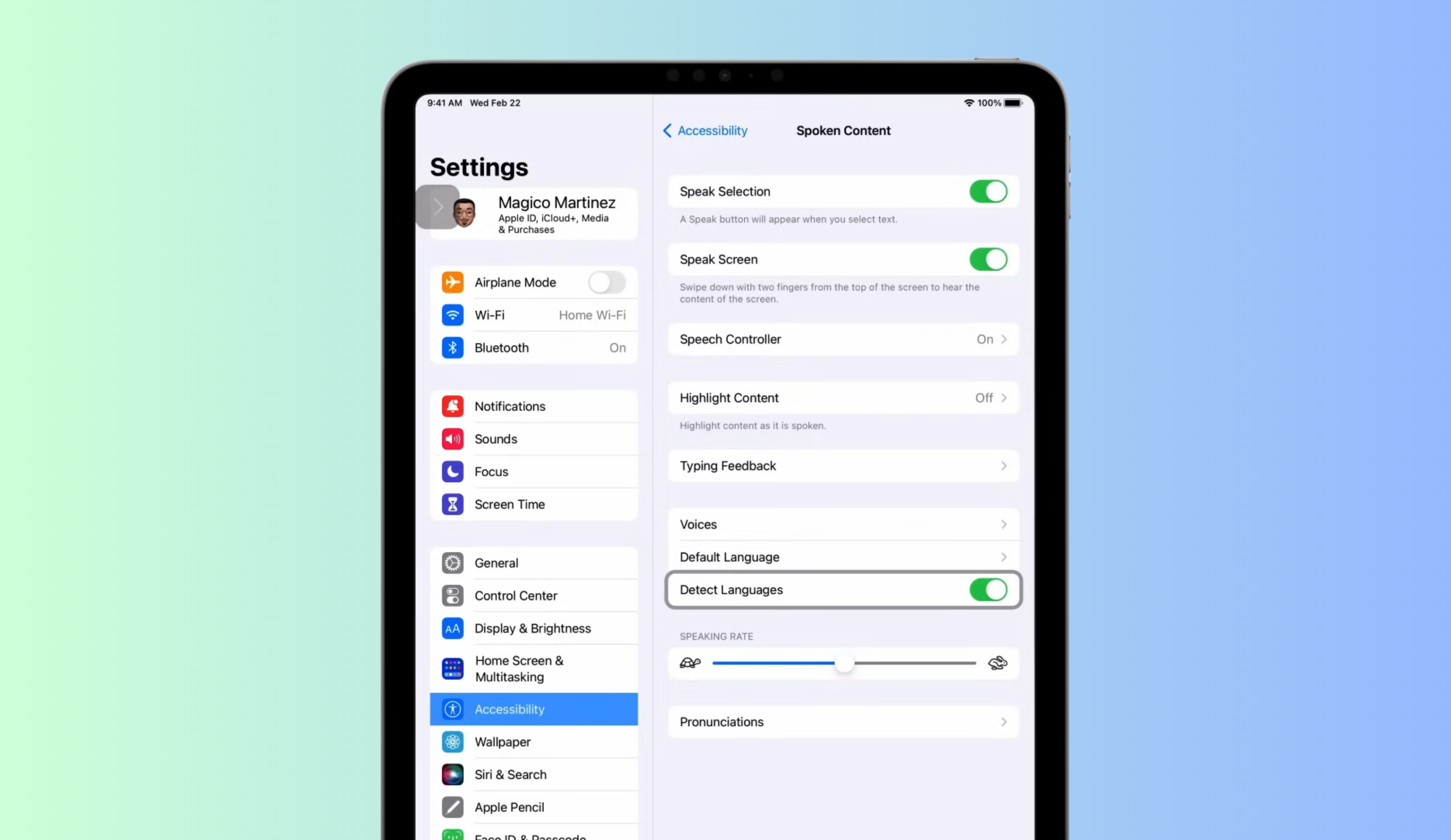
Phát hiện ngôn ngữ
- Tự động đổi giọng phù hợp khi văn bản có nhiều ngôn ngữ
- Tối ưu khi đọc tài liệu chuyên ngành chứa thuật ngữ tiếng Anh
Tốc độ đọc
- Dễ dàng điều chỉnh với thanh trượt
- Gợi ý:
- Học ngoại ngữ: 40–55%
- Đọc tin tức: 60–70%
- Nghe tài liệu khi làm việc nhà: 75–85%
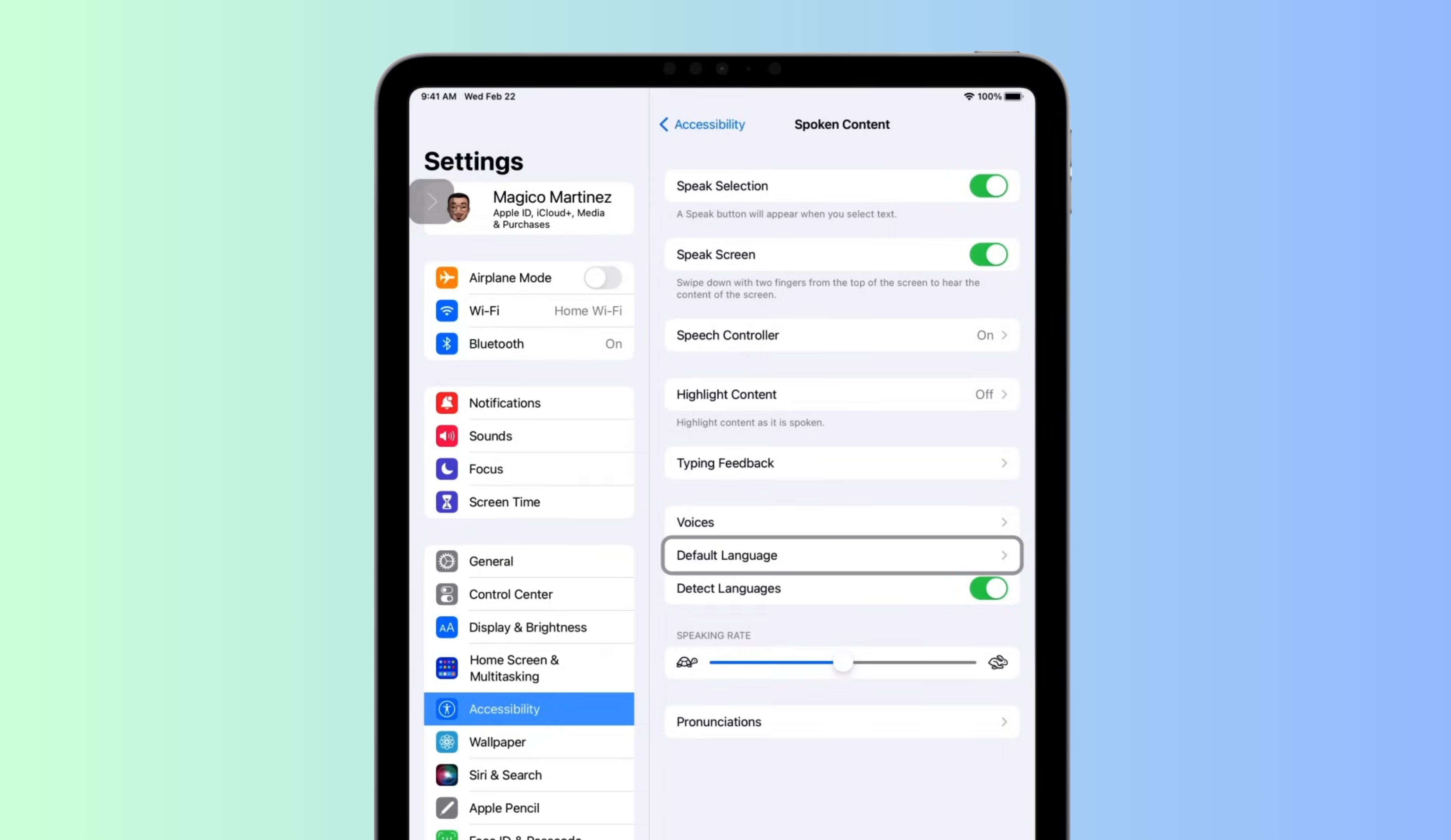
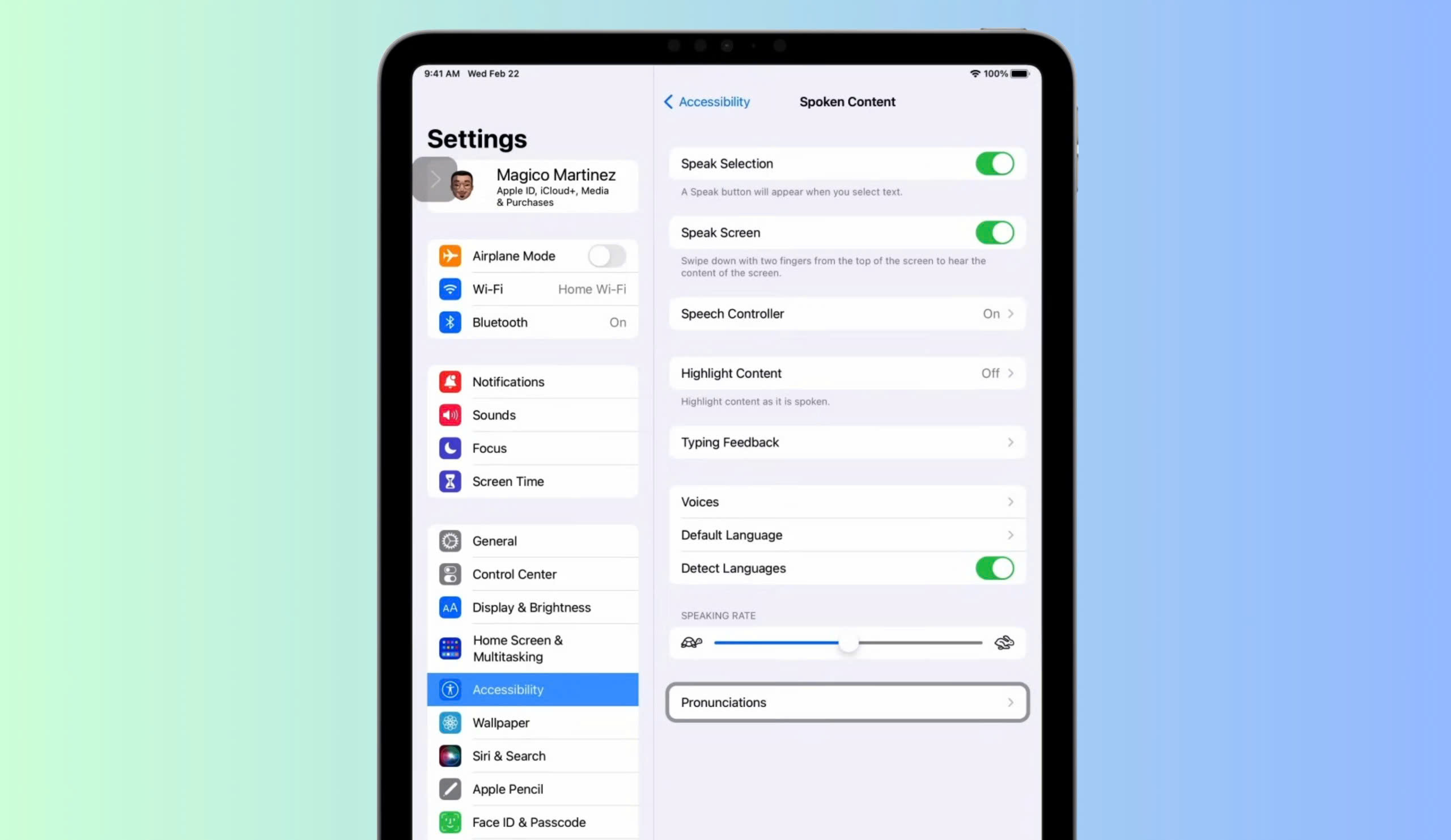
Tùy chỉnh phát âm
- Tự nhập cách phát âm đúng cho tên sản phẩm, địa danh, thương hiệu
- Giúp iPad đọc chính xác các từ đặc biệt như tên riêng tiếng Anh,...
Kết luận
Tính năng Đọc văn bản không chỉ là tính năng hỗ trợ tiếp cận, mà là một công cụ mạnh mẽ giúp tối ưu học tập, làm việc và đọc hiểu trên iPad. Khi kết hợp linh hoạt giữa Speak Selection, Speech Controller và bộ tùy chỉnh nâng cao, bạn sẽ biến iPad thành một trợ lý đọc văn bản thông minh, hỗ trợ bạn mọi lúc mọi nơi.

Năm 2020, ShopDunk trở thành đại lý ủy quyền của Apple. Chúng tôi phát triển chuỗi cửa hàng tiêu chuẩn và Apple Mono Store nhằm mang đến trải nghiệm tốt nhất về sản phẩm và dịch vụ của Apple cho người dùng Việt Nam.