Tài khoản


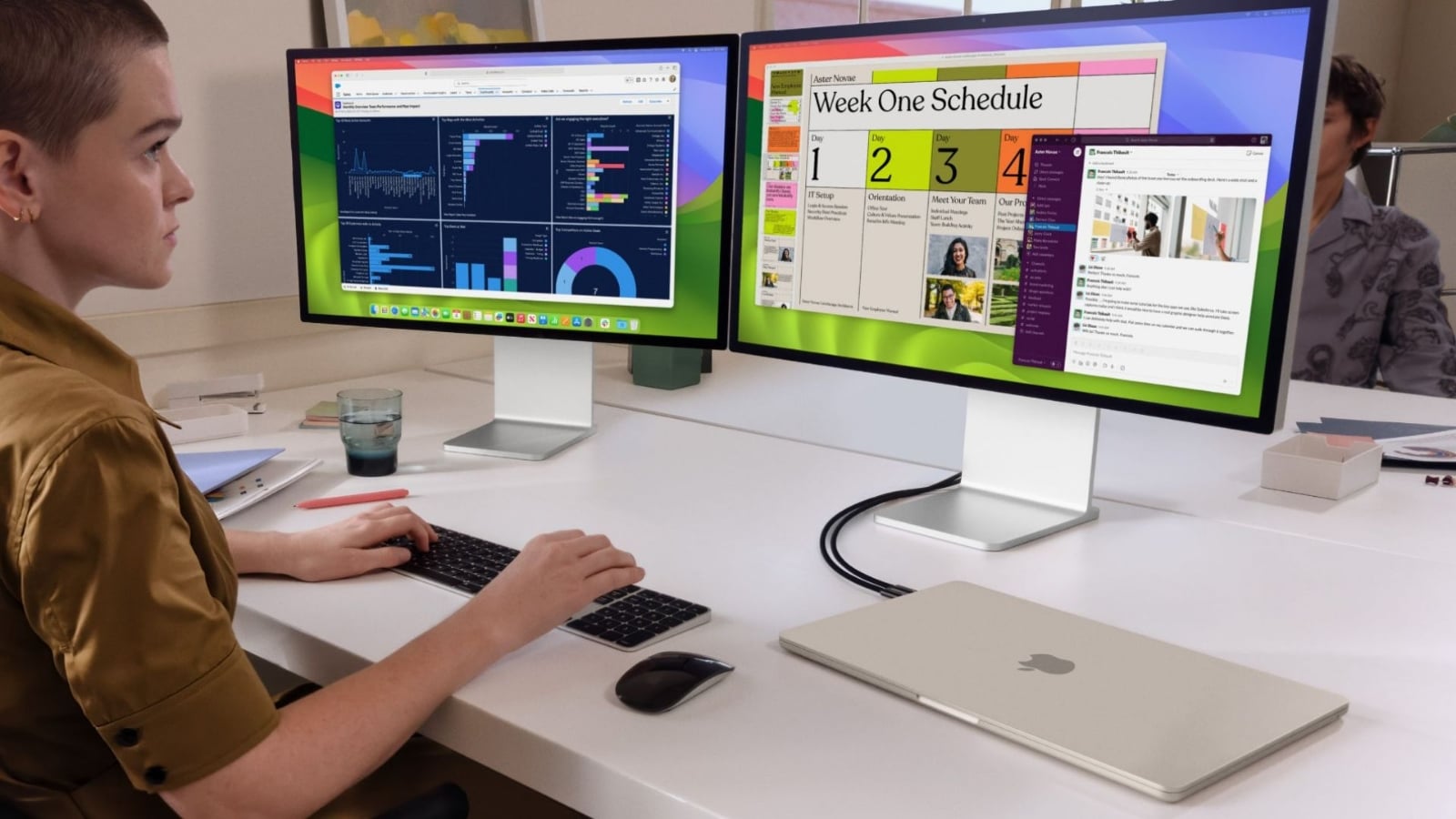
MacBook Pro M6 kết nối 2 màn hình ngoài thế nào?
MacBook Pro M6 14 inch hỗ trợ trực tiếp tối đa 2 màn hình ngoài và vẫn có thể sử dụng đồng thời màn hình tích hợp của máy. Cách đơn giản nhất là nối một màn hình qua HDMI và màn hình còn lại qua Thunderbolt 4/USB-C.
Apple cho biết khi dùng hai màn hình ngoài, MacBook Pro M6 hỗ trợ hai màn hình có độ phân giải gốc tối đa 6K 60Hz hoặc 4K 165Hz, tùy cấu hình màn hình và kết nối.
Cách dễ nhất: Màn hình 1 → HDMI. Màn hình 2 → Thunderbolt 4/USB-C sang USB-C hoặc DisplayPort. Sau đó vào System Settings → Displays để sắp xếp vị trí hai màn hình.
Cách 1: Một màn hình HDMI + một màn hình Thunderbolt
Đây là cách gọn và dễ thiết lập nhất vì MacBook Pro M6 có sẵn cổng HDMI cùng ba cổng Thunderbolt 4.
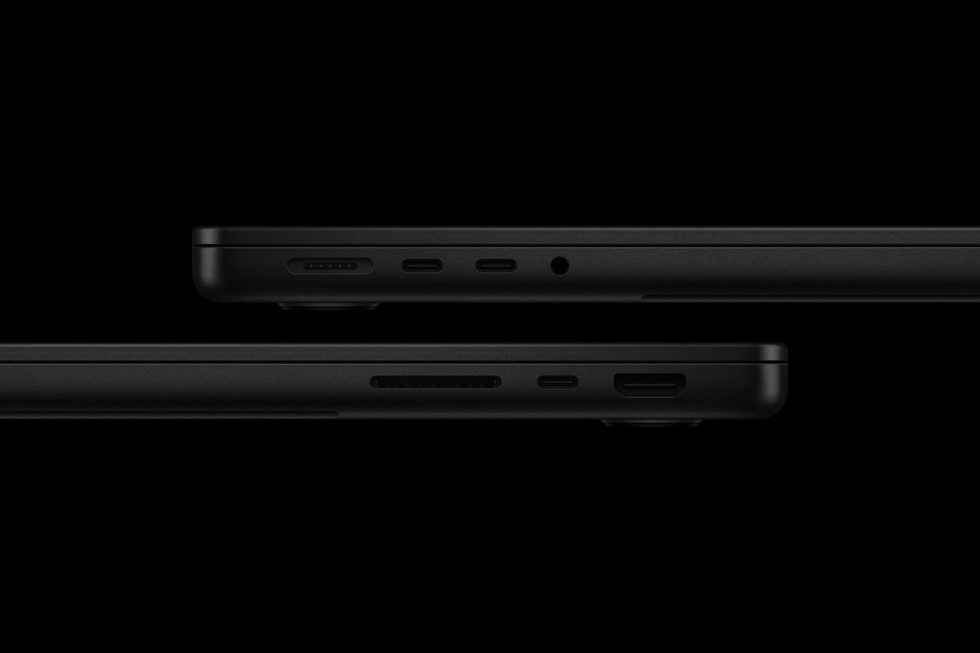
Màn hình thứ nhất: dùng cáp HDMI nối trực tiếp từ màn hình vào cổng HDMI của MacBook.
Màn hình thứ hai: sử dụng một trong các cách sau:
- USB-C → USB-C nếu màn hình hỗ trợ DisplayPort qua USB-C.
- USB-C → DisplayPort.
- USB-C → HDMI thông qua cáp hoặc adapter tương thích.
Sau khi cắm cáp, macOS sẽ tự nhận diện hai màn hình. Với phần lớn setup văn phòng 2K hoặc 4K, đây là phương án nên ưu tiên vì không cần mua thêm dock.
Cách 2: Kết nối cả hai màn hình qua Thunderbolt 4
Nếu hai màn hình đều có USB-C hoặc DisplayPort, bạn có thể bỏ qua HDMI và kết nối mỗi màn hình vào một cổng Thunderbolt 4 riêng.
Ví dụ:
Màn hình 1 → Thunderbolt 4 → USB-C/DisplayPort
Màn hình 2 → Thunderbolt 4 → USB-C/DisplayPort
Cách này đặc biệt tiện nếu màn hình USB-C vừa truyền hình ảnh vừa cấp nguồn hoặc tích hợp hub USB cho bàn làm việc.
Có thể dùng một dock để nối cả 2 màn hình không?
Có. Apple xác nhận M6 có thể hỗ trợ tối đa hai màn hình ngoài thông qua một cổng Thunderbolt duy nhất.
Nếu muốn bàn làm việc gọn hơn, có thể dùng Thunderbolt dock/hub hỗ trợ hai màn hình trên macOS, sau đó chỉ cần nối một sợi Thunderbolt từ dock vào MacBook.
Cần kiểm tra rõ thông số của dock trước khi mua vì không phải mọi hub USB-C có hai cổng HDMI đều xuất được hai màn hình độc lập trên macOS.

Cách thiết lập 2 màn hình trên macOS
Sau khi kết nối đủ hai màn hình:
- Vào Apple menu → System Settings → Displays.
- Chọn từng màn hình và đặt Use as → Extended Display nếu muốn mở rộng không gian làm việc.
- Chọn Arrange và kéo các màn hình sang trái/phải đúng với vị trí thực tế trên bàn.
- Chọn màn hình chính nếu muốn thanh menu và ứng dụng mặc định mở tại màn hình đó.
- Điều chỉnh độ phân giải và tần số quét phù hợp.
Nếu muốn hai màn hình hiển thị cùng một nội dung, đổi từ Extended Display sang chế độ Mirror.
MacBook Pro M6 không nhận màn hình thứ hai thì làm gì?
Kiểm tra nguồn của màn hình, cắm lại cáp và xác nhận adapter hỗ trợ đúng độ phân giải/tần số quét. Khi kết nối hai màn hình khác độ phân giải, Apple khuyến nghị kết nối màn hình có độ phân giải cao hơn trước.
Nếu macOS vẫn chưa nhận màn hình, mở System Settings → Displays, giữ phím Option để hiện tùy chọn Detect Displays rồi chọn lại.
Kết luận
MacBook Pro M6 có thể kết nối trực tiếp hai màn hình ngoài mà không cần đóng màn hình máy. Setup đơn giản nhất là một màn hình qua HDMI và một màn hình qua Thunderbolt 4.
Nếu muốn chỉ dùng một dây kết nối với MacBook, hãy chọn Thunderbolt dock hỗ trợ dual display trên macOS. Sau khi cắm màn hình, vào Displays để chọn chế độ mở rộng và sắp xếp lại vị trí.

Năm 2020, ShopDunk trở thành đại lý ủy quyền của Apple. Chúng tôi phát triển chuỗi cửa hàng tiêu chuẩn và Apple Mono Store nhằm mang đến trải nghiệm tốt nhất về sản phẩm và dịch vụ của Apple cho người dùng Việt Nam.