Tài khoản


Tối Ưu MacBook Với Widget: Thao Tác Giúp Bạn Tăng Gấp 2 Lần Hiệu Suất Làm Việc
Trong số những tính năng hữu ích mà nhiều người dùng vẫn chưa khai thác hết trên MacBook, Widget là một “vũ khí bí mật” giúp bạn theo dõi lịch, nhắc việc, thời tiết, pin thiết bị, v.v... ngay từ màn hình chính mà không cần mở từng ứng dụng. Trong bài viết này, cùng khám phá những tính năng đơn giản nhưng cực kỳ hiệu quả để tối ưu hiệu suất làm việc bằng widget.
Cài đặt widget trên màn hình chính
Tính năng này sẽ được áp dụng từ hệ điều hành macSonoma trở lên, nên mọi người cần cập nhật nhé. Ưu điểm của Widget là bạn có thể đưa mọi thông tin bạn muốn như lịch, nhắc nhở, thời tiết,... lên màn hình chính. Việc này giúp bạn luôn nắm bắt thông tin quan trọng ngay khi mở máy, mà không cần truy cập ứng dụng riêng lẻ.
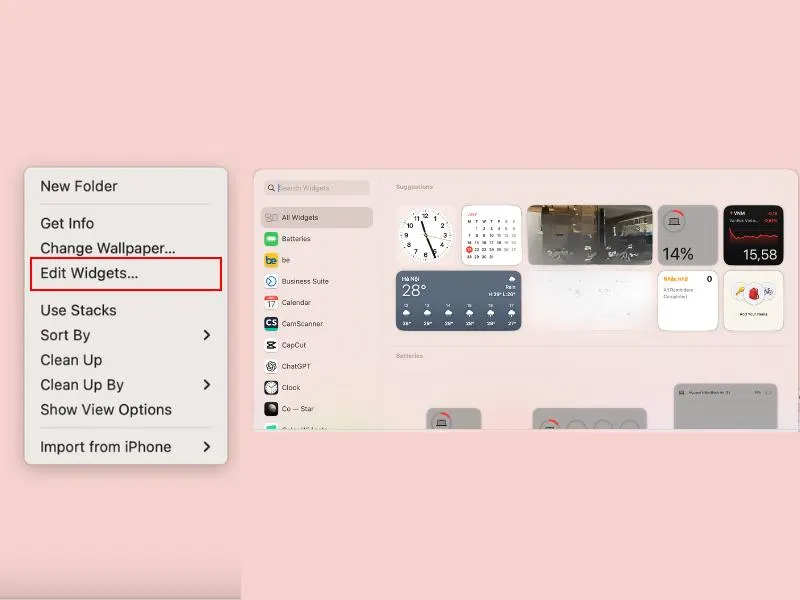
Chỉ cần Control-click vào desktop → chọn Chỉnh sửa Widgets → kéo widget bạn muốn từ Bộ sưu tập Widget vào vị trí bất kỳ.
Chọn Kích Thước Widget Phù Hợp Với Mục Tiêu Sử Dụng
Mỗi widget đều có 3 kích thước: nhỏ, vừa, lớn – tùy vào lượng thông tin bạn muốn hiển thị. Chỉ cần Control-click vào widget → chọn Thay đổi kích thước → chọn kích cỡ phù hợp. Việc tối ưu kích cỡ giúp bạn giữ màn hình gọn gàng mà vẫn đủ thông tin.
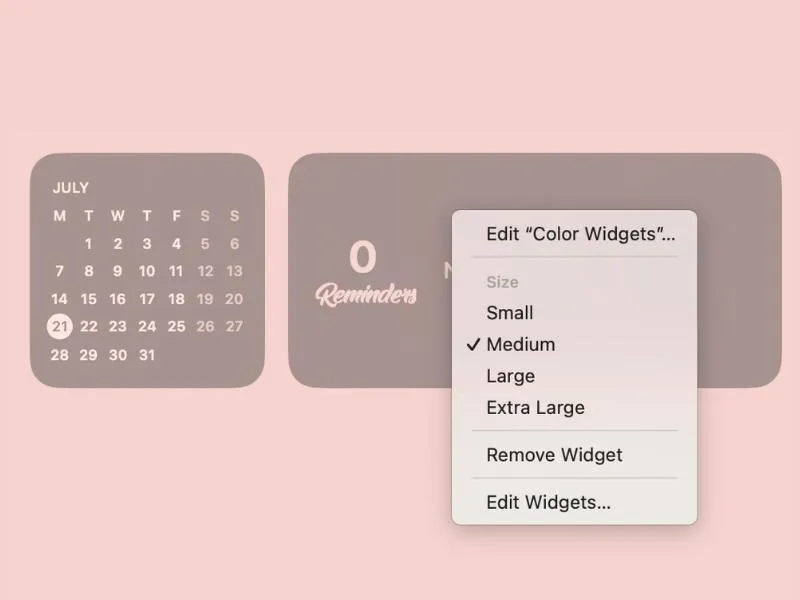
Tùy Chỉnh Nội Dung Cho Mỗi Widget
Không chỉ dừng lại ở việc hiển thị thông tin cơ bản, nhiều widget trên MacBook như Thời tiết, Chứng khoán hay Đồng hồ còn cho phép bạn chỉnh sửa nội dung bên trong, giúp bạn nhận đúng thông tin mình cần, ngay trên màn hình chính. Chỉ cần Control-Click vào widget bạn muốn chỉnh → chọn "Chỉnh sửa Widget", một bảng cài đặt nhỏ sẽ hiện ra để bạn nhập thông tin theo ý muốn.
Đồng bộ widget từ iPhone lên MacBook, tiện lợi gấp đôi, không cần cài app
Một trong những tính năng cực kỳ thông minh trên macOS Sonoma là khả năng hiển thị widget từ iPhone trực tiếp trên MacBook – miễn là bạn đăng nhập cùng Apple ID trên cả hai thiết bị và chúng đang kết nối cùng một mạng Wi-Fi. Bạn chỉ cần Control-Click -> Chọn “Chỉnh sửa Widget”, kéo xuống mục Từ iPhone để duyệt danh sách widget có sẵn từ điện thoại.
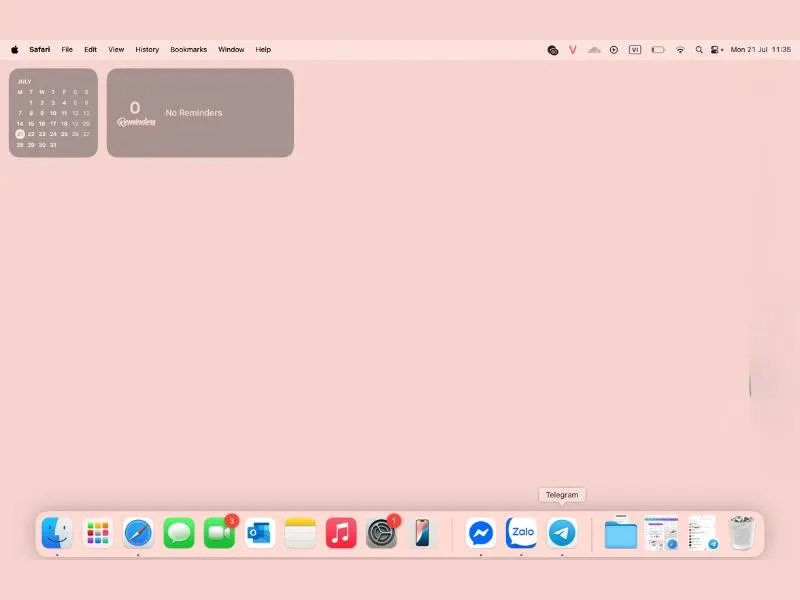
Widget tự động thích ứng màu nền màn hình chính
macOS Sonoma cho phép widget hòa trộn vào nền màn hình cực kỳ tinh tế – làm mờ, đổi màu theo màn hình nền để giữ giao diện liền mạch, không rối mắt.
Đặt Widget vào Trung tâm thông báo nếu bạn thích màn hình chính gọn gàng hơn
Bạn là người yêu sự tối giản và không muốn màn hình chính bị chiếm chỗ bởi các widget? Bạn hoàn toàn có thể lựa chọn đặt widget vào Trung tâm thông báo. Bạn chỉ cần di chuột lên góc phải trên cùng màn hình → kéo từ mép phải vào trong để mở Trung tâm thông báo -> Chọn Chỉnh sửa Widget ở cuối danh sách -> chọn thêm hoặc xóa các widget bạn cần.
Giữ widget luôn hiển thị – ngay cả khi nhấn vào màn hình chính
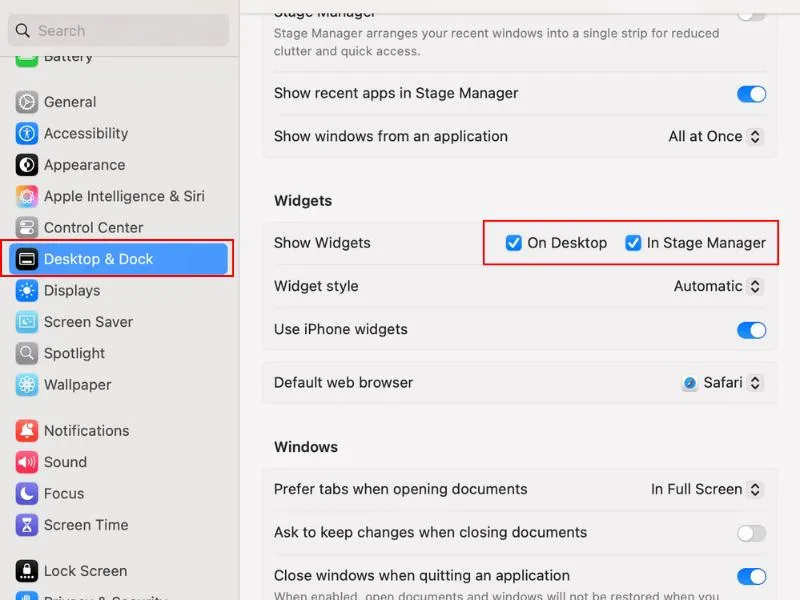
Theo mặc định trên macOS Sonoma, mỗi khi bạn nhấp vào màn hình chính, các widget sẽ tạm ẩn xuống dưới để nhường chỗ hiển thị cho tệp hoặc thư mục. Tuy nhiên, nếu bạn muốn luôn thấy các widget hiện hữu trên màn hình, bạn chỉ cần vào Cài đặt -> Chọn Màn hình nền & Dock -> Ở mục Widgets và chọn cả 2 mục “màn hình chính” và “Trình quản lý Màn hình”
Gỡ bỏ widget dễ dàng khi không cần thiết
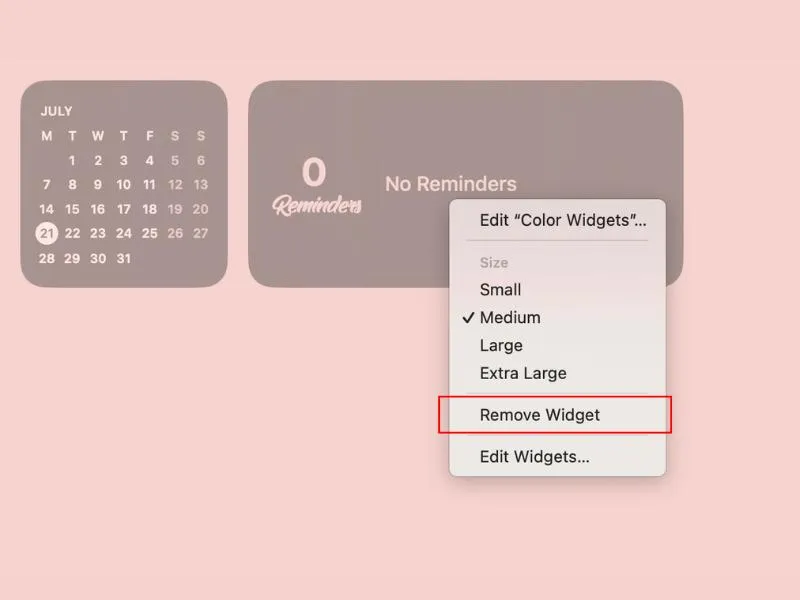
Bạn thấy widget nào không còn hữu ích? Đơn giản chỉ cần Control-click → Xóa Widget hoặc vào chế độ chỉnh sửa và nhấn vào dấu “–” để gỡ bỏ. Giữ cho màn hình chính luôn gọn gàng và đúng nhu cầu.
Cá nhân hóa không gian làm việc với widget “đúng gu”
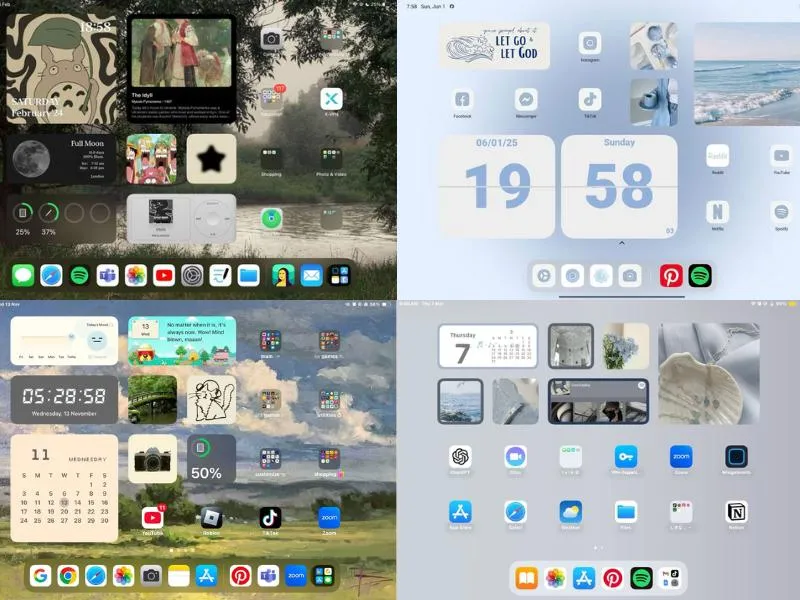
Đừng để MacBook của bạn chỉ là nơi chứa file. Hãy biến nó thành góc làm việc truyền cảm hứng bằng cách chọn những widget phù hợp với phong cách cá nhân, từ màu sắc đến nội dung hiển thị. Bạn chỉ cần nhấn Control‑click trên màn hình → Chỉnh sửa Widgets → Kéo thả các widget có phong cách bạn thích ra màn hình chính.
Tóm lại
Dù chỉ là những thành phần nhỏ trên giao diện, widget lại có thể tạo ra khác biệt lớn trong trải nghiệm sử dụng MacBook mỗi ngày. Từ việc theo dõi lịch trình, thời tiết, nhắc nhở công việc cho đến thể hiện cá tính qua cách bạn sắp xếp widget – tất cả đều góp phần tăng hiệu suất và tạo cảm hứng làm việc rõ rệt.

Năm 2020, ShopDunk trở thành đại lý ủy quyền của Apple. Chúng tôi phát triển chuỗi cửa hàng tiêu chuẩn và Apple Mono Store nhằm mang đến trải nghiệm tốt nhất về sản phẩm và dịch vụ của Apple cho người dùng Việt Nam.